Вики-сайт, созданный студентами
Эта вики выполнена отличной студенческой командой из нашей образовательной программы.
Принтер не включается
После подключения принтера к сети нажатие кнопки питания не дает результата.
Проверьте кабель питания
Скорее всего, проблема в кабеле питания. Осмотрите кабель на наличие оголенных проводов или других повреждений. Попробуйте пошевелить кабель, одновременно нажимая кнопку питания: возможно, кабель перетерт и работает только в определенном положении. Если вам удалось включить принтер таким образом, попробуйте зафиксировать кабель изолентой в нужном положении. Если это не помогло, перейдите к следующему шагу.
Попробуйте другую розетку
Отключите кабель от розетки и попробуйте подключить его к другой. Проверьте розетку в том же помещении, а затем попробуйте розетку в другом месте. Если принтер не включается ни от одной розетки, значит, кабель определенно неисправен.
Замена кабеля
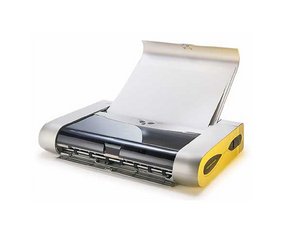
К сожалению, Canon i80 больше не выпускается компанией Canon, поэтому заказать оригинальный сменный кабель для него не удастся.
Принтер не печатает
Возможны несколько вариантов. Проблема может быть связана с бумагой. Если вы уверены, что причина не в бумаге, перейдите к разделу с решениями, касающимися чернил.
Устранение ошибки подачи бумаги
1. Убедитесь, что плотность бумаги соответствует требованиям. Бумага для Canon i80 должна иметь плотность от 64 до 105 г/м². Плотность бумаги обычно указана на ее упаковке.
2. Убедитесь, что бумага не помята и не имеет заломов. Если это так, замените ее на гладкие и ровные листы и повторите попытку печати.
3. Если первые два шага не помогли, очистите ролик подачи бумаги. Выключите принтер и извлеките бумагу из лотка подачи.
4. Нажмите и удерживайте кнопку «Resume/Cancel» (Возобновление/Отмена). Отпустите кнопку после того, как индикатор «Power» (Питание) мигнет три раза. Ролик подачи бумаги начнет вращаться и очистится.
5. Загрузите в принтер стопку обычной белой бумаги и повторите шаг 4. Загруженная бумага пройдет через принтер и выйдет наружу, завершая процесс очистки ролика подачи бумаги.
Устранение замятия бумаги
1. Аккуратно извлеките замятую бумагу из принтера. Сделать это можно через выходной лоток, откуда выходят отпечатанные документы, или через механизм подачи бумаги. Будьте осторожны, чтобы не повредить принтер.
2. Откройте крышку принтера и удалите все оставшиеся кусочки бумаги, которые могли застрять в печатающей головке устройства.
3. Закройте крышку принтера, при необходимости перезагрузите лоток подачи бумаги и нажмите кнопку «Resume/Cancel», чтобы продолжить выполнение задачи печати.
Проверка уровня чернил
Замена картриджей с чернилами
Некоторые сайты все еще продают чернила и бумагу для Bubblejet i80:
http://www.bluedogink.com/canon-i80.html
Очистка печатающей головки
1. Включите принтер, нажмите и удерживайте кнопку «RESUME», пока индикатор принтера не мигнет один раз. (Примечание: Очистить печатающую головку также можно в Windows: перейдите на вкладку «Обслуживание» в окне свойств принтера и нажмите кнопку «Очистка». На компьютерах Macintosh откройте диалоговое окно «Утилиты принтера» и выберите «Очистка» в выпадающем меню. Этот вариант позволяет выбрать очистку всех сопел, только черных или только цветных.)
2. Нажатие кнопки «Resume» на принтере активирует очистку всех сопел. Когда начнется очистка печатающей головки, индикатор «POWER» начнет мигать. Процесс займет около 30 секунд. Дождитесь, пока индикатор перестанет мигать, прежде чем переходить к обычному использованию. Повторите проверку сопел с помощью теста «Nozzle Check Pattern».
3. Если результаты теста неудовлетворительны, выполните глубокую очистку печатающей головки.
Очистка/замена абсорбера чернил
Если появилось диалоговое окно с сообщением «ink absorber tank full» (емкость для сбора чернил заполнена), замените абсорбер чернил:
1. Убедитесь, что принтер выключен и закрыт. Нажмите и удерживайте кнопки «Resume/Cancel» и «Power». Продолжая удерживать кнопку «Power», отпустите кнопку «Resume/Cancel».
2. Нажмите кнопку «Resume/Cancel» еще три раза. Отпустите кнопку «Power». Нажмите кнопку «Resume/Cancel» еще четыре раза. Индикатор на принтере сменит цвет с красного на зеленый. Если сброс ошибки не помог, возможно, потребуется заменить емкость.
3. Отключите принтер от сети. С помощью отвертки снимите заднюю крышку принтера. Она удерживается простым фиксатором и винтом в нижней части. Удалите три кусочка ленты (обычно желтого цвета), удерживающие емкость и окружающие кабели. Отодвиньте кабель в сторону.
4. Извлеките емкость из принтера и установите новую, стараясь совместить сопло в форме трубки с открытым портом. Закрепите кабели с помощью изоленты или канцелярского скотча. Установите заднюю крышку принтера на место.

Команду

James Madison, Team 2-3, Allen Fall 2011 Участник James Madison, Team 2-3, Allen Fall 2011
JMU-ALLEN-F11S2G3
2 членов
Автор 12 руководств

4 Комментариев
i use that but my problem not resolved..
josephbrown012 - Ответить Поделиться
I cannot get my Canon I 80 to connect to my computer
Kathy Sims - Ответить Поделиться
I can't get my printer to connect to my computer can someone help please
Kathy Sims - Ответить Поделиться
I'm trying to set up the printer to a laptop, it is compatible, without the starter disk. The laptop does not have a compartment for the starter disk.
Carrie Check - Ответить Поделиться