
Компьютерные клавиатуры
Клавиатуры бывают двух основных типов. «Традиционная клавиатура» имеет прямоугольную форму и постоянный наклон — от задней части к передней. Такие клавиатуры выпускаются в различных размерах, включая стандартные (19"x8"), средние (18"x7") и компактные (17"x6,5" или меньше).
Размер важен, поскольку крупные клавиатуры занимают много места на рабочем столе и могут не поместиться на некоторые выдвижные полки. На рисунке 13-1 показана клавиатура Microsoft MultiMedia Keyboard — типичный пример традиционной клавиатуры. Как и у многих моделей, у нее есть съемная подставка для запястий, которую можно убрать, если место ограничено.
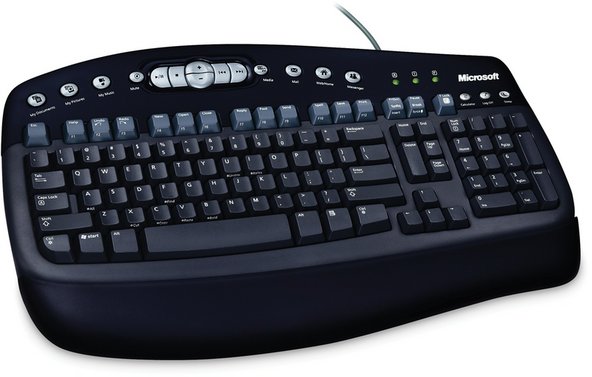
Рисунок 13-1: Microsoft MultiMedia Keyboard (изображение предоставлено Microsoft Corporation)
«Эргономичная клавиатура» имеет разделенную конструкцию и изменяемые углы наклона, что позволяет рукам и запястьям принимать более естественное и удобное положение. Большинство эргономичных клавиатур по размеру такие же, как стандартные традиционные, или даже больше. Некоторые утверждают, что эргономичные клавиатуры помогают снизить риск развития «травм от повторяющихся нагрузок» (RSI), таких как «синдром запястного канала» (CTS), но мы не встречали достоверных доказательств в поддержку этих утверждений. Секрет профилактики подобных проблем, независимо от того, какую клавиатуру вы используете, заключается в частых перерывах и избегании непрерывной работы за клавиатурой более часа подряд. На рисунке 13-2 показана клавиатура Microsoft Natural MultiMedia Keyboard — типичный представитель эргономичных клавиатур.

Рисунок 13-2: Microsoft Natural MultiMedia Keyboard (изображение предоставлено Microsoft Corporation)
ВАШ ОПЫТ МОЖЕТ ОТЛИЧАТЬСЯ
Один из наших рецензентов отмечает, что боли в запястьях, возникшие из-за сочетания работы на полную ставку и написания книги, определенно уменьшились после перехода на эргономичную клавиатуру. Однако мы также слышали от людей, которые испытывали боль при использовании эргономичной клавиатуры и обнаружили, что переход на стандартную клавиатуру принес облегчение. Мы подозреваем, что помогает сам факт смены обстановки — любая смена. В конце концов, буква «Р» в аббревиатуре RSI (повторяющиеся нагрузки) расшифровывается как «повторяющиеся».
Совет от Нэнси Котари
Стоит упомянуть, что некоторым пользователям, которые не обучены слепому методу печати или учились самостоятельно, сложнее работать с разделенными клавиатурами. Хотя я печатаю довольно быстро, я нажимаю несколько букв в центре клавиатуры «не той» рукой, поэтому разделенные клавиатуры мне не подходят. Как уже упоминалось в другом месте этой книги, лучший совет — «попробуй, прежде чем купить».
Некоторые люди отдают предпочтение одному стилю, а не другому. Барбара, например, не любит эргономичные клавиатуры, называя их «расплавленными» или «деформированными». Роберт, с другой стороны, равнодушен к стилю. Он использует эргономичные клавиатуры на нескольких системах и обычные — на других. Если вы никогда не пользовались эргономичной клавиатурой, попробуйте ее перед покупкой следующей. Возможно, поначалу она вам не понравится — так бывает почти у всех, — но, поработав на ней около часа, вы можете обнаружить, что она вам по душе.
Выбор клавиатуры
Клавиатуры различаются по очевидным признакам (стиль, размер, форма) и по менее заметным (расстояние между клавишами, угол наклона, вогнутость, ход клавиш, необходимое усилие нажатия и тактильный отклик). Чувствительность людей к этим различиям разная. Некоторые люди «всеядны» в плане клавиатур: они могут сесть за любую новую клавиатуру и через несколько минут работать на ней так же быстро, как обычно, независимо от раскладки или тактильных ощущений. У других есть твердые предпочтения относительно раскладки и комфорта. Если вам нравятся любые клавиатуры, можете не обращать внимания на эти нюансы и выбирать устройство по другим критериям. Если же клавиатуры вызывают у вас сильные чувства, поработайте за такой же моделью не менее часа, прежде чем покупать её для себя.
Тем не менее, при выборе клавиатуры стоит учитывать несколько важных характеристик:
Учитывайте раскладку.
Расположение основных буквенно-цифровых клавиш стандартно для всех клавиатур, за исключением тех, где используется редкая раскладка Дворака. Что варьируется, иногда весьма значительно, так это размещение, размер и форма других клавиш, таких как клавиши-модификаторы (Shift, Ctrl и Alt), функциональные клавиши (которые могут быть расположены вверху, вдоль левого края или там и там), а также клавиши управления курсором и цифровая клавиатура. Если вы привыкли к определенной раскладке, покупка клавиатуры с похожим расположением клавиш значительно упростит привыкание к новому устройству.
Учитывайте вес.
Хотя это может показаться мелочью, вес клавиатуры для некоторых людей имеет большое значение. Самая легкая клавиатура, которую мы видели, весила чуть больше 450 г, а самая тяжелая — почти 3,6 кг. Если клавиатура постоянно лежит на рабочем столе, тяжелая модель будет меньше скользить. И наоборот, очень тяжелая клавиатура может быть неудобной для тех, кто работает, положив ее на колени.
Избегайте многофункциональных клавиатур.
Клавиатуры — это продукты с низкой маржой. Пытаясь выделить свои товары на рынке и увеличить прибыль, некоторые производители встраивают в клавиатуры динамики, сканеры и другие совершенно сторонние функции. Такие решения часто неудобны, хрупки и ограничены в возможностях. Если вам нужны динамики или сканер, купите их отдельно. Не берите клавиатуру со встроенными дополнениями.
Рассмотрите возможность покупки беспроводной клавиатуры для особых задач.
Различные производители выпускают беспроводные клавиатуры, которые идеально подходят для домашних кинотеатров, презентаций или для работы с клавиатурой на коленях. Беспроводные клавиатуры поставляются с отдельным приемником, который подключается к порту USB или порту PS/2 на компьютере. Связь между клавиатурой и приемником осуществляется по радиочастоте (RF) или через инфракрасный канал (IR). Для работы клавиатур с ИК-передатчиком необходима прямая видимость между клавиатурой и приемником, в то время как радиочастотным (RF) клавиатурам это не требуется. Большинство ИК-клавиатур и многие RF-клавиатуры имеют ограниченный радиус действия — около 1,5 метров, что ограничивает их использование только рабочим столом без путающихся проводов, хотя модели с Bluetooth часто работают в пределах всей комнаты. Некоторые RF-клавиатуры и редкие ИК-модели используют более высокую мощность для увеличения радиуса действия до 15 метров и более. Часто они довольно дороги и имеют сравнительно короткий срок службы батареи. Какой бы тип беспроводной клавиатуры вы ни выбрали, убедитесь, что она работает от стандартных щелочных батареек или аккумуляторов NiMH (типоразмеров AA/AAA/9V), а не от проприетарного NiCd-аккумулятора, который подвержен известному «эффекту памяти»: со временем такие батареи быстро теряют емкость.
ВОЗВРАЩЕНИЕ NORTHGATE OMNIKEY
Клавиатура Northgate OmniKey с функциональными клавишами слева и приятным щелкающим звуком стала почти культовой среди некоторых пользователей, хотя сама компания Northgate давно ушла с рынка. То же самое можно сказать о старинных механических клавиатурах IBM Model M. (Наш литературный редактор, судя по всему, хранит личный запас Model M в винном погребе и регулярно делает их ротацию.)
Оригинальные клавиатуры OmniKey и IBM Model M не производятся уже много лет, поэтому исправные экземпляры ценятся на вес золота, почти как картины старых мастеров. К счастью, есть альтернатива. Creative Vision Technologies, Inc. (http://www.cvtinc.com) выпускает клавиатуру Avant Stellar, которая, по сути, является клоном Northgate OmniKey Plus. При цене 190 долларов это недешево, но это самое близкое, что можно найти к OmniKey среди современных клавиатур. Если вы предпочитаете IBM Model M, то модель Avant Prime является почти точной копией и стоит немного дешевле Stellar.
Клавиатуру какого бренда купить?
Logitech и Microsoft выпускают широкий ассортимент отличных клавиатур, одна из которых почти наверняка подойдет вам. Даже их базовые модели хорошо собраны и надежны. Более дорогие модели предлагают такие функции, как беспроводное подключение RF или Bluetooth, программируемые функциональные клавиши и так далее.
Много лет мы использовали почти исключительно клавиатуры Microsoft и продолжаем их рекомендовать. Однако, протестировав недавно клавиатуры Logitech, мы обнаружили, что их функционал и ощущения от работы нам нравятся больше. В настоящее время на многих наших основных рабочих системах стоят клавиатуры Logitech, хотя на некоторых мы все еще используем различные клавиатуры Microsoft, как старых, так и новых моделей.
Избегайте недорогих «безымянных» клавиатур.
Совет от Джима Кули
Если вам не нужны эти специальные функции, а большинству они не нужны, подумайте о том, чтобы не устанавливать дополнительные программы, кроме самого драйвера. Многие из таких программ работают в фоновом режиме и могут потреблять ценные ресурсы процессора.
Настройка клавиатуры
Windows позволяет настраивать некоторые аспекты работы клавиатуры, такие как частота повтора символов, назначение клавиш и так далее. Чтобы настроить клавиатуру, откройте «Панель управления» и дважды щелкните по значку «Клавиатура», чтобы открыть окно свойств клавиатуры.
Установка программируемой клавиатуры и ее драйвера может добавить отдельное приложение для управления или просто дополнить стандартное окно свойств клавиатуры новыми вкладками и опциями. Например, на рисунке 13-3 показана дополнительная вкладка расширенного окна свойств клавиатуры, появившаяся после установки драйвера Microsoft IntelliType Pro. Если вы устанавливаете программируемую клавиатуру, обязательно найдите и изучите возможности, предоставляемые драйвером. Стандартная установка драйвера для некоторых таких клавиатур оставляет важные опции отключенными или установленными на неоптимальные значения.

Рисунок 13-3: Окно свойств клавиатуры в Windows XP, измененное после установки драйвера Microsoft IntelliType Pro
Выберите «Специальные возможности» на Панели управления, чтобы открыть соответствующее окно, показанное на рисунке 13-4. Хотя эти опции предназначены прежде всего для помощи людям с ограниченными возможностями, некоторые из них могут быть полезны всем. В частности, все, кто случайно включал Caps Lock, оценят звуковое предупреждение, которое обеспечивает функция ToggleKeys.

Рисунок 13-4: Окно «Специальные возможности» в Windows XP
Чистка клавиатуры
Клавиатуры собирают всевозможную грязь, пыль и липкие пятна, особенно если вы едите, курите или пьете рядом с ними. Для обычной чистки переверните клавиатуру и энергично потрясите ее — из нее высыплет огромное количество мусора. Раз в месяц тщательно проходитесь по ней пылесосом. Перед этим лучше выключить компьютер (или хотя бы закрыть все файлы), иначе хаотичный набор символов, который может набрать пылесос, приведет к неожиданным результатам — однажды мы случайно удалили документ. Средства вроде Formula 409 и аналогичные бытовые очистители хорошо справляются с налетом, но обязательно выключайте устройство перед их использованием и старайтесь, чтобы жидкость не затекала внутрь клавиатуры. Лучше распылить очиститель на бумажное полотенце и протереть клавиши, чем наносить средство напрямую.

Рисунок 13-5: Клавиатура после более чем года использования без чистки

Рисунок 13-6: Та же самая клавиатура после мытья в посудомоечной машине
Все это подходит для случаев, когда клавиатура просто умеренно грязная. Для очень грязных клавиатур (см. рисунок 13-5) мы уже более 20 лет используем метод с посудомоечной машиной. Большинство людей думает, что мы шутим, когда советуем это, но у нас это работает. Мы успешно применяли данный метод как для механических, так и для мембранных клавиатур. Действуйте следующим образом:
- Отсоедините клавиатуру от компьютера. Нам, возможно, не следовало бы упоминать этот шаг, но мы не хотим получать гневные письма от тех, кто не догадался, что помещать системный блок и монитор в посудомоечную машину — не лучшая идея.
- Положите клавиатуру клавишами вниз на верхнюю полку посудомоечной машины. Закрепите кабель клавиатуры резинкой или пластиковой стяжкой, чтобы он не запутался в движущихся частях машины. Установите деликатный цикл мойки и самую низкую температуру воды, если есть такая возможность. Обязательно выберите режим воздушной сушки вместо цикла с нагревом. (Мы используем средство для посудомоечных машин и моем клавиатуры как обычную посуду, но если вы более осторожны, просто теплой воды будет достаточно.)
- Прогоните полный цикл мойки с моющим средством. Когда цикл завершится, выньте клавиатуру и промойте ее сверху примерно 4 литрами воды, стараясь тщательно промыть пространство под клавишами. Ради безопасности мы всегда рекомендуем использовать дистиллированную воду, но на практике мы всегда используем обычную водопроводную и проблем не возникало. (Если вода очень жесткая, лучше все же использовать дистиллированную или деионизированную воду.) После промывки потрясите клавиатуру в разные стороны, чтобы удалить как можно больше воды. Используйте полотенце для сушки внешних поверхностей. После этого клавиатура должна выглядеть как новая (см. рисунок 13-6).
- Установите духовку на температуру около 65 градусов (или на самый минимум). Мы не знаем, какова температура плавления пластика клавиатуры, но пока ни одна не расплавилась. Запекайте клавиатуру до готовности, обычно это занимает от одного до двух часов. Дайте клавиатуре остыть, выньте и подавайте к столу.
Мы обычно убираем чистую клавиатуру в запас, где она может полежать еще пару-тройку месяцев, сохнув естественным образом, но мы также подключали клавиатуру сразу после такой процедуры без каких-либо проблем. Раньше мы беспокоились, что внутри могут остаться капли воды, поэтому разбирали и сушили ее тщательно перед подключением. Однако мы обнаружили, что пары часов при 65 градусах в духовке достаточно для испарения остатков влаги. Ваш опыт может отличаться. Если после сушки слышен хлюпающий звук, лучше все-таки разобрать клавиатуру и осмотреть ее. Главное — убедиться, что внутри клавиатура полностью сухая, прежде чем подключать ее к компьютеру.
ДРУГОЙ ПОДХОД
Один из наших читателей отмечает: «Мне все еще нравится идея финального ополаскивания или промывки клавиатуры изопропиловым спиртом. Спирт вытеснит остатки воды и испарится гораздо быстрее. После того, как я максимально сливаю спирт, я кладу клавиатуру на ночь на горячий бойлер».
Другой говорит: «Я никогда не использую порошковое средство для посудомоек, только гель или жидкость. Всегда запускаю обычный цикл (горячая вода) и пробовал сушку как с нагревом, так и без — разницы нет. После того как вынимаю из машины, я всегда максимально вытряхиваю воду. Никогда не промывал клавиатуру водой или спиртом после посудомойки. Видимых последствий нет. После пары неудачных опытов с мышками и клавиатурами в духовке при "низкой" температуре я больше не сушу их там. Термостаты в духовках могут сильно отличаться. Я сушу клавиатуры и мыши естественным путем не менее двух дней, а чаще — минимум две недели. Проблем не замечено».
Совет от Рона Морса
Windows может перестать распознавать USB-порты компьютера (обычно это результат неудачной установки нового USB-устройства). Восстановление системы в таком состоянии может быть затруднительным, если вы используете USB-клавиатуру и мышь, вплоть до переустановки операционной системы. Хотя это случается редко, большинство компьютерных магазинов продают недорогие переходники USB-на-PS/2, которые занимают минимум места в наборе инструментов. Они могут не понадобиться часто, но незаменимы, когда пригодятся.
Диагностика и ремонт клавиатур
Приличные клавиатуры стоят настолько дешево, что тратить много времени на их диагностику или ремонт нет смысла.
Если клавиатура перестала работать или ведет себя странно, выполните следующие шаги:
- Перезагрузите систему (обычно это решает проблему).
- Переверните клавиатуру и потрясите ее; возможно, под клавишу попала скрепка или другой посторонний предмет.
- Убедитесь, что кабели подключены правильно.
- Если это USB-клавиатура, попробуйте подключить ее к другому порту USB.
- Проверьте неисправную клавиатуру на другом компьютере, либо подключите исправную клавиатуру к проблемному компьютеру. Если проблема в клавиатуре, замените ее.
- Если неисправен PS/2-разъем на самом компьютере, замените клавиатуру на USB-модель.



1 Комментарий
Should keyboard be washed alone in the dishwasher? Is there concern about either toxics from the keyboard getting on the dishes or food residue from the dishes getting in the keyboard? We are in a drought, so just wondering . . .
Ursula Syrova - Ответить Поделиться