Вики-сайт, созданный студентами
Эта вики выполнена отличной студенческой командой из нашей образовательной программы.
Устройство не включается
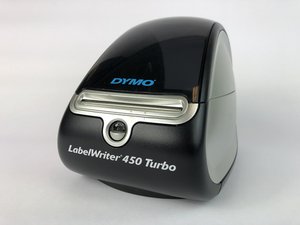
При нажатии кнопки питания ваш DYMO LabelWriter 450 не включается.
Устройство не подключено к электросети
Убедитесь, что питание на LabelWriter поступает должным образом, проверив, полностью ли вставлен адаптер питания в разъем на задней панели устройства.
Адаптер питания плохо держится в розетке
Проверьте, плотно ли вилка адаптера вставлена в розетку. Адаптер питания, входящий в комплект LabelWriter, имеет большой блок, поэтому он может неплотно сидеть в разъеме розетки.
Устройство не подключается к компьютеру
Компьютер не распознает ваш DYMO LabelWriter 450.
Используется неподходящий кабель USB
Прежде всего, убедитесь, что у вас есть кабель USB Type A — USB Type B (он поставляется в комплекте с LabelWriter). Для LabelWriter требуется кабель USB Type B; если вы потеряли кабель из комплекта, вам нужно приобрести новый.
Кабель USB подключен неправильно
Во-вторых, убедитесь, что кабель надежно вставлен в соответствующие разъемы как на самом устройстве, так и на компьютере, вставив каждый конец кабеля до упора.
На компьютере установлены неправильные драйверы
Если LabelWriter по-прежнему не подключается к компьютеру, попробуйте загрузить нужные драйверы с веб-сайта DYMO: выполните поиск по запросу «DYMO LabelWriter 450» и нажмите «Поддержка» (Support) на странице вашего устройства.
Низкое качество печати
Ваш DYMO LabelWriter 450 печатает блеклые этикетки или на этикетках полностью отсутствуют некоторые буквы.
Сторонние этикетки
Этикетки, произведенные не компанией DYMO, могут не работать с вашим LabelWriter. Сторонние этикетки могут иметь другую термочувствительность, а перфорированные отверстия на них могут не распознаваться устройством. Убедитесь, что вы используете оригинальные этикетки бренда DYMO LabelWriter.
Загрязнена печатающая головка
Чтобы очистить печатающую головку, сначала извлеките рулон этикеток, подняв крышку и нажав черно-белую кнопку извлечения с правой стороны устройства. Очистите печатающую головку и нижнюю часть рулона этикеток небольшой мягкой щеткой или ватной палочкой.
Старые или бракованные этикетки
Возможно, рулон этикеток в устройстве старый или оказался бракованным. Чтобы проверить, не в рулоне ли дело, вставьте другой рулон из новой упаковки. Если новый рулон печатает без проблем, значит, предыдущий рулон был старым или дефектным.
Устройство не реагирует на команды
Ваш DYMO LabelWriter 450 завис, не реагирует на действия и не печатает.
Устройство не отвечает
Сначала попробуйте отсоединить LabelWriter от компьютера и от электросети, подождите 10 секунд, а затем снова подключите его. Возможно, LabelWriter перегружен, и перезапуск устройства решит проблему.
Программное обеспечение не отвечает
Во-вторых, проверьте, корректно ли работает программное обеспечение DYMO Label на компьютере. Чтобы проверить состояние программы, вызовите «Диспетчер задач» (CTRL+ALT+DEL или CTRL+Shift+ESC в Windows 10) в Windows или «Принудительное завершение» (CMD+Option+ESC) на Mac. Если программа Label не отвечает, можно подождать, пока она снова начнет работать, или завершить работу программы и запустить её заново.
Компьютер не распознает устройство
Также возможно, что компьютер не распознает LabelWriter. Если вы уверены, что на компьютере установлены правильные драйверы для устройства, перезагрузка компьютера может решить эту проблему.
Этикетки обрезаются неправильно
Ваш DYMO LabelWriter 450 печатает текст со смещением и обрезает этикетки не в том месте.
В программе задан неправильный размер
В программе DYMO Label перейдите в раздел предустановленных размеров печати (Preset Printing Sizes) и убедитесь, что настройки печати соответствуют бумаге, установленной в вашем LabelWriter.
LabelWriter печатает лишние пустые этикетки
Ваш DYMO LabelWriter 450 выдает одну или несколько лишних пустых этикеток между правильно напечатанными, а также при нажатии кнопки подачи (Feed Button). (Также применимо к LabelWriter® 450 Twin Turbo).
Проблема с датчиком
Обычно это проблема датчика этикеток LabelWriter. Многим пользователям, столкнувшимся с этой конкретной неполадкой, удалось устранить её, просто переподключив шлейф датчика в месте его соединения с материнской платой.

Команду

USF Tampa, Team S1-G4, Leahy Fall 2018 Участник USF Tampa, Team S1-G4, Leahy Fall 2018
USFT-LEAHY-F18S1G4
3 членов
Автор 60 руководств

59 Комментариев
Mine is just printing empty label after empty label as soon as I turn it on. I’ve emptied the print queue, rebooted etc but as soon as it has power it churns out label after label. This started happening after I cleared a paper jam.
l.love - Ответить Поделиться
Using Windows 10, and my 4XL is just printing empty label after empty label (with garbage lines printed on) as soon as I turn it on. I’ve emptied the print queue, rebooted, reinstalled latest software, etc. but as soon as it has power it churns out label after label. Printer works perfectly on a Mac using iOS. Has cost me a lot of money in scrap labels!
Robert - Ответить Поделиться
when I'm inserting the labels , the printer don't stop to rolling labels , what it's the problem ?
Andrei boss - Ответить Поделиться
when I'm inserting the labels , the printer don't stop to rolling labels , and don’t print the label. What it’s the problem. This the second time, the first time the machine was in guaranty, but now the machine have just 2 years..can you helping me with the problem. Thanks
alma stevenson - Ответить Поделиться
No matter what I do the blue light never comes on!
Ivan Grajales - Ответить Поделиться