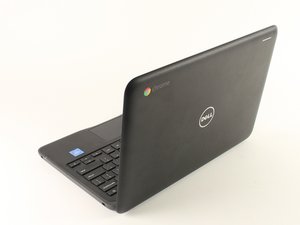
Вики-сайт, созданный студентами
Эта вики выполнена отличной студенческой командой из нашей образовательной программы.
Компьютер не держит заряд
Батарея быстро разряжается после отключения от сети.
Неисправное зарядное устройство
Убедитесь, что компьютер получает питание. Первый способ проверить это — посмотреть на рабочий стол. Включите компьютер, когда он подключен к сети, и проверьте значок батареи в правом нижнем углу экрана. Если компьютер успешно заряжается, на значке батареи будет изображение молнии. Кроме того, при подключенном и заряжающемся устройстве на передней правой стороне верхней части корпуса (со стороны клавиатуры), в нескольких сантиметрах от переднего правого угла, будет гореть индикатор. Если этот индикатор не светится, возможно, неисправно зарядное устройство. Самый верный способ решения этой проблемы — приобрести новое зарядное устройство.
Неисправная или изношенная батарея
Если вы убедились, что зарядное устройство исправно и компьютер получает питание, возможно, у вас неисправна батарея. Чтобы устранить проблему, приобретите новую батарею и воспользуйтесь этим руководством. Батарею можно найти здесь, на Amazon.
Ноутбук работает медленно / сообщение об ошибке «He’s Dead, Jim!»
Компьютер сильно тормозит и не справляется со всеми запущенными задачами.
Слишком много запущенных программ или расширений
Проверьте использование памяти вашего устройства. Для этого откройте диспетчер задач, нажав shift + s, и посмотрите на выпадающий список используемой памяти для запущенных задач. В Dell Chromebook 11 3180 установлено 2 ГБ оперативной памяти, и если ваши задачи приближаются к этому значению или превышают его, компьютер будет работать медленно. Вы можете рассчитать текущее использование памяти, сложив значения под вкладкой «Память» в диспетчере задач. Чтобы освободить память, нажмите на задачу, которую хотите закрыть, и в правом нижнем углу диспетчера задач выберите «Завершить процесс». Завершите любые процессы, которые вы узнаете и которые не являются необходимыми в данный момент.
Неисправная оперативная память (RAM)
Если вы убедились, что система не перегружена процессами, вероятно, возникли проблемы с оперативной памятью. Поскольку RAM припаяна к плате, для решения проблемы потребуется заменить материнскую плату. Для этого воспользуйтесь этим руководством.
Клавиатура не отвечает / клавиши нажимаются или возвращаются с трудом
Клавиши нажимаются с хрустом, залипают или вообще не работают.
Мусор под клавишами
Сначала попробуйте использовать баллончик со сжатым воздухом или пылесос с гибким шлангом/насадкой-щеткой, чтобы очистить клавиатуру сверху в собранном состоянии. Если не удается удалить достаточно мусора для восстановления работы клавиатуры, скорее всего, ее придется заменить. Следуйте этому руководству по правильной замене клавиатуры.
Неисправная клавиатура
Если нажатие любой клавиши не дает результата, возможно, клавиатура отсоединилась от материнской платы или вышла из строя. Обратитесь к нашему руководству по замене клавиатуры, чтобы решить эту проблему. Если клавиатура была отсоединена, попробуйте подключить ее обратно и проверить работу. Если она уже была подключена, переходите к замене.
Монитор самопроизвольно откидывается / экран не держится
Экран кажется разболтанным и не фиксируется в нужном положении.
Ослабли винты петель
Проверьте, плотно ли затянуты винты петель. Чтобы проверить винты петель, откройте нижнюю крышку корпуса. Чтобы узнать, как правильно открыть корпус ноутбука и проверить винты петель, следуйте этому руководству. Если винты петель продолжают ослабевать, можно нанести на них фиксатор резьбы (Loctite) для надежного крепления.
Поврежденные или треснувшие петли
Проверьте, нет ли на внешней стороне петель видимых трещин или повреждений. Начните с осмотра петель на закрытом ноутбуке, ища любые заметные трещины. После этого откройте экран и осмотрите петли снова. Если вы обнаружили трещину или повреждение петли, следуйте этому руководству по правильной замене поврежденной или треснувшей петли.
Корпус треснул / детали не держатся вместе
Если корпус компьютера кажется разболтанным, издает необычные звуки или имеет трещины.
Поврежденная нижняя крышка корпуса
Проверьте, нет ли на внешней нижней части компьютера видимых трещин или повреждений. Переверните ноутбук, чтобы осмотреть все видимые места на нижней части корпуса. Если компьютер цел, значит, корпус не поврежден, и следует перейти к другим возможным причинам разболтанности деталей. Однако при наличии видимых повреждений стоит заказать новую нижнюю крышку корпуса. После получения детали следуйте этому руководству по правильному снятию и замене нижней крышки.
Разболтанные или сломанные части корпуса или внутренние компоненты
Если при перемещении компьютера слышны необычные звуки или кажется, что внутренние детали смещаются, возможно, некоторые компоненты внутри ослабли. Обратитесь к этому руководству по открытию нижней крышки корпуса. Руководство поможет вам снять крышку и выяснить, что именно внутри разболталось. После обнаружения ослабленного компонента попробуйте затянуть винты, которыми он крепится. Если винты постоянно откручиваются, попробуйте использовать Loctite или аналогичный продукт для их фиксации. Если нет очевидного способа закрепить компонент, можно попробовать использовать очень небольшое количество суперклея или другого сильного адгезива. Отказ от ответственности: наносите клей только на пластиковые поверхности устройства. Попадание клея на электрические компоненты может вызвать другие неисправности.
Необычное поведение экрана
Экран ничего не отображает, цвета искажены или есть битые пиксели.
Ослабленные соединения
Возможно, нарушено соединение между экраном и материнской платой. Следуйте этому руководству по замене экрана и сначала убедитесь, что текущий экран подключен правильно. Если всё подключено как надо или на экране есть явные повреждения, такие как трещины или царапины, скорее всего, вам потребуется заменить экран.
Неисправный или разбитый экран
Если всё подключено как надо или на экране есть явные повреждения, такие как трещины или царапины, скорее всего, вам потребуется заменить экран. Следуйте этому руководству для замены поврежденного экрана. Сменные экраны можно найти здесь, а также у других онлайн-продавцов.

Команду

Cal Poly, Team S22-G1, Livingston Spring 2017 Участник Cal Poly, Team S22-G1, Livingston Spring 2017
CPSU-LIVINGSTON-S17S22G1
4 членов
Автор 96 руководств

1 Комментарий
i bought a chrombook and after a month i was folding it to put it down and the part that helps fold stopped working
Xavior Ackermen - Ответить Поделиться