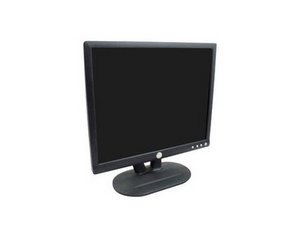
Неисправность экрана дисплея
Экран пустой, изображение размыто или периодически пропадает.
Неправильное подключение кабелей
- Убедитесь, что компьютер/устройство, подключенное к монитору, включено.
- Убедитесь, что кабель питания монитора правильно подключен к разъему на задней панели и включен в розетку.
- Убедитесь, что монитор правильно подключен к нужному устройству через порт VGA. В зависимости от модели устройства может потребоваться адаптер.
Повреждение экрана
- Проверьте экран на наличие видимых повреждений (трещины, отверстия и т. д.).
- Ознакомьтесь с нашим руководством по экрану.
Неисправность кнопки питания
Монитор не включается/выключается при нажатии на кнопку питания.
Неисправная кнопка
- Контакт кнопки может быть смещен или поврежден; ознакомьтесь с нашим руководством по кнопкам интерфейса.
Электрическая схема
- Проблема может быть связана с неисправностью на печатной плате. Возможно, потребуется замена платы (находится под кнопками интерфейса). Ознакомьтесь с нашим руководством по кнопкам интерфейса, чтобы получить доступ к печатной плате.
Битые пиксели
Некоторые пиксели постоянно включены или выключены. Застрявшие пиксели отображают один цвет. Мертвые пиксели не отображают никакой цвет.
- Определите местоположение неисправных пикселей. Это можно сделать, сменив изображение на экране и отметив пиксели, которые не изменились.
- Выключите монитор.
- Аккуратно помассируйте экран в отмеченных местах.
- Снова включите монитор и проверьте, есть ли изменения.
- Если изменений нет, возможно, потребуется заменить экран. Ознакомьтесь с нашим руководством по экрану.
Слишком тусклый или яркий дисплей
Изображение слишком темное или слишком яркое.
Яркость дисплея
- Сбросьте настройки монитора.
- Нажмите кнопку «Автонастройка».
- Выберите пункт «Яркость» и отрегулируйте настройки соответствующим образом.
Выход из строя инвертора
Для устранения неисправности требуется замена инвертора. Ознакомьтесь с нашим руководством по инвертору.
Смещенное изображение на дисплее
Изображение на экране смещено или обрезано.
Настройки монитора
Если проблема связана с настройками монитора, выполните следующие действия:
- Нажмите кнопку «Автонастройка».
- Выберите пункт «Центровка» и отрегулируйте настройки соответствующим образом.
- Если проблема не устранена, перейдите к настройкам компьютера.
Настройки компьютера
- Настройте параметры разрешения в «Панели управления» или «Системных настройках».

Команду

Cal Poly, Team 5-36, Amido Fall 2011 Участник Cal Poly, Team 5-36, Amido Fall 2011
CPSU-AMIDO-F11S5G36
4 членов
Автор 72 руководств

2 Комментариев
my issue is not listed- when the computer boots up the display turns on for a split second then goes away. Pressing the on/off button and then back on brings the screen up for just a second and then it goes out again. Attached it to a desktop and another laptop- same results. Suggestions???
Eric Ferguson - Ответить Поделиться
My E193FPc display turns on when my computer starts, but then goes out. Pressing the off button and then pressing it on again, brings the display up for a split second then it goes out again. I attached it to a desktop and two laptops and it did the same. Any suggestions?
Eric Ferguson - Ответить Поделиться