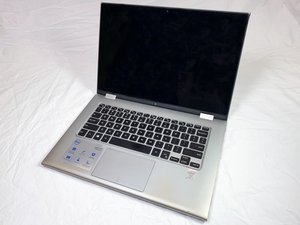
Вики-сайт, созданный студентами
Эта вики выполнена отличной студенческой командой из нашей образовательной программы.
Экран не реагирует
Экран не реагирует на любые команды ввода и завис.
Ноутбук слишком долго оставался включенным
Отключите все внешние кабели, монитор, мышь, клавиатуру и жесткий диск. Затем нажмите и удерживайте кнопку питания в течение нескольких секунд, чтобы полностью выключить ноутбук. Это позволит сбросить настройки оперативной памяти ноутбука и восстановить его нормальную работу.
Открыто слишком много программ или страниц одновременно
Нажмите одновременно клавиши Alt + F4. Это позволит принудительно завершить работу всех программ или страниц. Также нажмите одновременно Ctrl + Alt + Del, чтобы прервать работу операционной системы и закрыть любые приложения или окна, которые могут вызывать зависание экрана.
Яркость экрана установлена на минимум
Удерживайте клавишу «Fn» и нажмите «F4» или «F5» для регулировки яркости на некоторых ноутбуках Dell (например, в линейке Alienware). Переместите ползунок в нижней части экрана вправо или влево, чтобы увеличить или уменьшить яркость.
Слабое Bluetooth- или интернет-соединение
Не удается подключиться к Bluetooth-устройству или отсутствует подключение к интернету.
Bluetooth-устройство вне зоны действия
Оптимальный радиус сопряжения для любого устройства Bluetooth составляет приблизительно 10 метров. Убедитесь, что устройство находится поблизости. Также подтвердите, что на устройстве включена функция Bluetooth и оно доступно для обнаружения.
Маршрутизатор вне зоны действия
Сначала перезагрузите маршрутизатор и Wi-Fi-приемник устройства. Если соединение остается слабым, приобретите усилитель сигнала Wi-Fi (Netgear). Пример ссылки приведен ниже:
https://www.amazon.com/NETGEAR-AC750-Ran... Это поможет улучшить качество сигнала как вашего маршрутизатора, так и устройства.
Ошибка конфигурации Wi-Fi
Иногда, если конфигурация не менялась в течение длительного времени, имеет смысл ее сбросить.
Перейдите в меню «Пуск» и выберите «Панель управления». Затем выберите категорию «Сеть и интернет» и откройте «Центр управления сетями и общим доступом». В меню слева выберите «Изменение параметров адаптера». Затем щелкните правой кнопкой мыши значок «Беспроводное сетевое соединение» и выберите «Включить».
Аккумулятор не заряжается
Не удается зарядить аккумулятор ноутбука.
Кабель зарядки износился
В подобных случаях ремонт кабеля зарядки практически невозможен. Самый эффективный способ — купить новый кабель на Amazon. Они широко доступны в интернете и стоят недорого.
Неисправна материнская плата
Если материнская плата неисправна, это обычно приводит к тому, что компьютер не заряжается. Нет звуковых сигналов, не горят индикаторы, не работают вентиляторы — вообще никакой реакции. Если компьютер не заряжается, найдите новую материнскую плату в интернете и замените ее. Пример ссылки приведен ниже:
https://www.parts-people.com/blog/2016/0...
Загрязнение разъема зарядки
Удалите весь мусор и загрязнения из разъема зарядки в нижней части устройства, а затем плотно вставьте кабель зарядки. Если разъем зарядки поврежден, необходимо найти новый разъем и заменить его. Пример ссылки приведен ниже:
https://www.amazon.com/Charging-Connecto...
Ноутбук не включается
Не удается включить или загрузить ноутбук.
Разряженный или вышедший из строя аккумулятор
Большинство аккумуляторов для ноутбуков служат от 1 до 2 лет, после чего начинают выходить из строя. Чтобы определить, неисправен ли аккумулятор, пронаблюдайте, как быстро падает заряд. Если аккумулятор не работает, найдите новый в интернете и замените его. Пример ссылки приведен ниже:
https://www.laptopbatteryexpress.com/Del...
Перегрев аккумулятора
Одной из причин, по которой ноутбук не включается, может быть перегрев аккумулятора. Чтобы проверить, так ли это, попробуйте ощутить тепло, исходящее от аккумулятора. Чтобы охладить аккумулятор и восстановить нормальную работу ноутбука, поместите его на прохладную металлическую поверхность. Также отключите все внешние жесткие диски, мониторы и кабели, чтобы облегчить процесс охлаждения. Подождите, пока ноутбук полностью остынет, а затем попробуйте включить его снова.

Команду

UC Davis, Team S20-G8, Lore Winter 2019 Участник UC Davis, Team S20-G8, Lore Winter 2019
UCD-LORE-W19S20G8
3 членов
Автор 48 руководств

1 Комментарий
The monitor won't turn on
ginny.nash - Ответить Поделиться