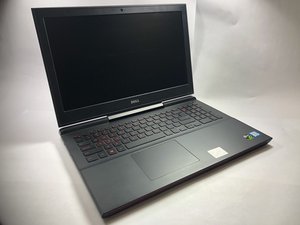
Вики-сайт, созданный студентами
Эта вики выполнена отличной студенческой командой из нашей образовательной программы.
Ноутбук не включается
Ноутбук не реагирует или не подает никаких признаков включения.
Неисправный зарядный кабель
Если индикатор зарядки на передней панели ноутбука НЕ горит, проверьте, правильно ли и до конца ли подключен кабель к ноутбуку и розетке; по возможности попробуйте другую розетку. Если зарядка не идет, рассмотрите возможность покупки нового зарядного кабеля.
Неисправный аккумулятор
Если проблемы сохраняются даже при использовании нового зарядного кабеля, причина может быть в самом аккумуляторе. Проверьте индикатор зарядки на передней панели ноутбука. Если индикатор ГОРИТ, но устройство все равно не держит заряд или не включается, это признак того, что аккумулятор поврежден, изношен или отсоединен. Рассмотрите возможность покупки и замены аккумулятора.
Руководство по замене аккумулятора
Ноутбук зависает, выдает «синий экран» или выключается во время работы
Ноутбук зависает или выдает «синий экран» с сообщениями об ошибках во время использования.
Неисправная карта беспроводной сети
Если на ноутбуке появляются «синие экраны» или он полностью выключается, это может быть признаком неисправности карты беспроводной сети. Проверьте, не перегревается ли карта из-за слишком интенсивного использования ноутбука. Просто дайте ноутбуку выключиться и остыть некоторое время. Если после перезагрузки проблемы или «синие экраны» продолжаются, рассмотрите возможность покупки и замены карты беспроводной сети.
Руководство по замене карты беспроводной сети
Неисправная оперативная память (RAM)
Если ноутбук выдает «синие экраны», перезагружается, зависает или не удается установить новую программу, это может быть признаком неисправности оперативной памяти. Убедитесь, что память не переполнена: закройте открытые вкладки и программы, откройте диспетчер задач (Ctrl+Alt+Del) и завершите фоновые приложения. Если перезагрузки, зависания и «синие экраны» продолжаются, рассмотрите возможность покупки новой оперативной памяти и замены карт памяти.
Руководство по замене оперативной памяти
Отсоединенный жесткий диск
Если ноутбук выключается, выдает «синие экраны» или пропадают файлы, это может быть признаком того, что жесткий диск отсоединен. Чтобы проверить это, откройте проводник, нажмите «Этот компьютер» и убедитесь, что жесткий диск отображается в разделе «Устройства и диски». Если жесткого диска НЕТ в разделе «Устройства и диски», возможно, он отсоединен. В таком случае можно попробовать подключить текущий жесткий диск обратно; но если проблема не исчезла, рассмотрите возможность покупки и замены жесткого диска. Если жесткий диск отображается в разделе «Устройства и диски», а проблемы сохраняются, попробуйте перезагрузить компьютер. Если проблемы не исчезли, рассмотрите возможность покупки и замены жесткого диска (перед отключением обязательно сохраните программы на другом устройстве).
Руководство по замене жесткого диска
Тачпад не реагирует
Встроенный тачпад ноутбука не работает или не реагирует на касания.
Тачпад выключен
Если тачпад не реагирует, возможно, он выключен. Чтобы включить тачпад снова, нажмите <Fn> + <F3>. Если это не помогло, нажмите «Пуск» -> «Панель управления» -> «Оборудование и звук». Затем дважды щелкните кнопку включения/выключения тачпада Dell.
Устаревшее программное обеспечение драйверов
Если тачпад ВКЛЮЧЕН, но все равно не реагирует, попробуйте переустановить драйвер. Для этого найдите модель тачпада вашего ноутбука и скачайте драйвер с сайта Dell. Следуйте инструкциям по установке, пока драйвер не будет переустановлен. Драйверы для Dell Inspiron
Неисправное оборудование
Если тачпад не реагирует, несмотря на то что он включен и драйвер установлен, рассмотрите возможность покупки и замены тачпада. Руководство по замене тачпада

Команду

Oregon Institute of Technology, Team S1-G1, Lancaster Fall 2018 Участник Oregon Institute of Technology, Team S1-G1, Lancaster Fall 2018
OIT-LANCASTER-F18S1G1
3 членов
Автор 60 руководств

0 Комментариев