Вики-сайт, созданный студентами
Эта вики выполнена отличной студенческой командой из нашей образовательной программы.
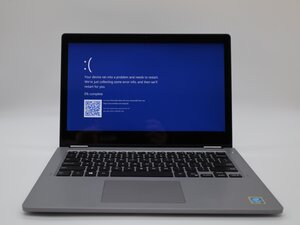
Если на вашем Dell Latitude 3310 происходят сбои Windows, воспользуйтесь этой страницей для поиска возможных решений.
- Важно отключить все периферийные устройства от вашего устройства (клавиатуры, мониторы, мыши). Это поможет исключить влияние сторонних факторов.
- Устройство может потерять питание или перезагрузиться, поэтому сохраните все важные данные перед продолжением.
Устаревшие драйверы устройств и прошивка
Для загрузки драйверов и прошивки требуется подключение к интернету.
Все современные устройства используют «драйверы», которые, по сути, сообщают встроенной электронике, как выполнять свою работу. Устаревшие или поврежденные драйверы могут привести к сбоям в работе устройства, вызывая ошибки в Windows.
Обновление прошивки устройства (BIOS)
Dell предоставляет относительно простой способ обновления прошивки. Загрузите последнее обновление с сайта Dell и следуйте инструкциям по установке. Ваше устройство может перезагрузиться для применения обновления, это нормально. После завершения вы можете вернуться к нормальной работе, если проблема не повторяется.
Обновление драйверов Dell
Как и в случае с прошивкой, у Dell есть страница, посвященная драйверам. Разрешите веб-странице просканировать устройства в вашей локальной сети. Это умный способ, с помощью которого Dell получает технические характеристики вашей системы, необходимые для обновления драйверов. Загрузите и запустите все критически важные файлы, которые отобразит веб-страница. Если обновлений несколько, они могут загрузиться в виде пакета. Запустите программу и следуйте подсказкам на экране.
Обновление Windows
Иногда проблема заключается в том, что драйверы могут быть слишком новыми для вашей версии Windows. Чтобы решить эту проблему, нажмите [Windows Key + R], затем введите или вставьте:
ms-settings:windowsupdate
Нажмите [Проверка обновлений]
Windows обратится к Microsoft для поиска последней версии ОС; это может занять несколько минут в зависимости от скорости вашего соединения. Если все обновлено, вы должны увидеть две синие стрелки и галочку. Если требуются обновления, следуйте инструкциям на экране, чтобы обновить Windows.
Повреждение жесткого диска
Жесткий диск может вызывать эту проблему при обнаружении поврежденного файла. Это можно исправить с помощью команды «CHKDSK» в командной строке.
- Откройте командную строку, нажав «Windows + R» и введя «cmd» в появившемся окне.
- Введите
chkdskв консоли. Windows автоматически проверит наличие поврежденных файлов, которые могут привести к сбою системы. - Дождитесь одного из следующих результатов.
Если повреждены только файлы, вы можете увидеть:
CHKDSK выполняет проверку файлов (этап 1 из 5)...
Сегмент записи файла 12345 не читается.
Обнаружены ошибки. CHKDSK не может продолжить работу в режиме только для чтения.
Windows внесла исправления в файловую систему.
Это хорошие новости! Это означает, что на диске была ошибка, и Windows автоматически ее исправила.
Если есть повреждения самого жесткого диска, вы можете увидеть:
Windows заменила поврежденные кластеры в файле 3058 с именем \Users\Examplepath
Обнаружены поврежденные сектора в томе.
На диске недостаточно места для замены поврежденных кластеров.
Требуется замена; диск имеет физические повреждения, которые нельзя исправить форматированием.
Если есть серьезное повреждение или отказ диска, вы можете увидеть:
Произошла неопределенная ошибка (766f6c756d652e63 3f1).
Структура диска повреждена и не читается.
Невозможно продолжить работу в режиме только для чтения.
Это указывает на то, что данные на жестком диске повреждены настолько, что их нельзя восстановить. Потребуется переформатирование или замена.
Даже если команда временно решает проблему, жесткий диск, возможно, придется заменить, если вам приходится периодически запускать 'chkdsk'.
Ошибка памяти
Эта проблема может проявляться, особенно если ноутбук роняли или к нему применялась чрезмерная сила. Проблема также может возникнуть при обычном использовании.
Оперативная память — это краткосрочное хранилище данных на вашем устройстве. Если она неисправна, для компьютера это все равно что войти в комнату и забыть, зачем вы туда пришли.
Диагностика памяти
На основной плате есть несколько диагностических процессов, которые помогут определить, повреждена ли ваша память. Вы можете получить к ним доступ, перезагрузив ноутбук и нажимая «F12» во время включения. Вы увидите меню; нажмите «Diagnostics» и позвольте сканированию завершиться.
Возможно, потребуется переустановить модуль памяти, так как он мог сместиться и ухудшить контакт с основной платой. Следуйте этому руководству. Просто переустановите компонент, не заменяя его.
Если вам неудобно работать с устройством самостоятельно, вам может помочь квалифицированный сервисный центр.
Если после переустановки памяти появляется «memory-test error», может потребоваться ее замена.
Неисправность системы охлаждения
Перегрев может серьезно повредить процессор, вызывая замедление или сбои. Важно убедиться, что система охлаждения может свободно пропускать воздух.
- Убедитесь, что вентилятор системы вращается во время работы устройства. Вы можете услышать тихое гудение или почувствовать легкую вибрацию, исходящую от устройства.
- Если вентилятор не вращается, его может потребоваться заменить.
- Визуально убедитесь, что в вентиляционном отверстии под экраном нет пыли.
- Если пыли много, устройство, возможно, потребуется вскрыть и тщательно очистить.

Команду

University of North Texas, Team 1-2, Rea Fall 2025 Участник University of North Texas, Team 1-2, Rea Fall 2025
UNT-REA-F25S1G2
3 членов
Автор 60 руководств

0 Комментариев