Вики-сайт, созданный студентами
Эта вики выполнена отличной студенческой командой из нашей образовательной программы.
Компьютер не включается
Компьютер не включается, сколько бы раз вы ни нажимали кнопку питания.
Выключатель питания выключен или шнур питания не подключен
Возможно, переключатель на блоке питания находится в выключенном положении или компьютер полностью отключен от сети. Проверьте заднюю панель компьютера, где подключается шнур питания, чтобы убедиться, что он надежно вставлен в разъем. Затем убедитесь, что переключатель, расположенный непосредственно под разъемом шнура питания, установлен в положение «On» (Вкл.). Если компьютер по-прежнему не включается, пришло время проверить, исправен ли блок питания.
Блок питания неисправен
Возможно, блок питания вышел из строя. Нажмите кнопку питания. Если она начинает мигать желтым светом, возможно, пора заменить блок питания. Ознакомьтесь с нашим руководством по замене блока питания.
Неисправна материнская плата
Если компьютер по-прежнему не включается, возможно, проблема в материнской плате. Осмотрите материнскую плату на наличие вздувшихся конденсаторов. Конденсаторы — это высокие цилиндры, стоящие на плате. Если верхняя часть любого конденсатора выпуклая или из него вытекает жидкость, его необходимо заменить. Замена конденсаторов — сложная задача, требующая навыков пайки. Ниже приведены ссылки на видеоролики YouTube для тех, кто умеет паять и хотел бы попробовать заменить конденсаторы.
Часть 1: Замена конденсаторов, часть 1
Часть 2: Замена конденсаторов, часть 2
CD или DVD не воспроизводится
Компьютер работает нормально, но DVD/CD не читаются.
Оптический привод неисправен
Если ваш компьютер работает нормально, но DVD и CD не воспроизводятся, проблема может быть в плохом диске или неисправном оптическом приводе.
Если вы попробуете использовать этот диск на других компьютерах и он все равно не читается, значит, проблема в диске, а с компьютером все в порядке! Однако если проблема не в диске и он читается на других компьютерах, возможно, оптический привод требует замены. Воспользуйтесь руководством по замене оптического привода.
Компьютер зависает или появляется «синий экран смерти»
Критический синий экран и зависания могут быть вызваны неисправным оборудованием. Ниже приведено несколько тестов, которые можно провести для проверки двух компонентов оборудования — оперативной памяти (ОЗУ) и жесткого диска, которые часто становятся причиной зависаний компьютера и ошибок синего экрана.
Оперативная память установлена неправильно
Неисправная оперативная память — распространенная причина синего экрана. Загрузите бесплатную и простую в использовании программу, такую как MemTest86, чтобы проверить оперативную память на наличие ошибок. Чтобы убедиться, что ОЗУ не сломано, а просто неправильно подключено, воспользуйтесь руководством по замене ОЗУ и проверьте правильность установки.
Оперативная память неисправна
Если вы уверены, что оперативная память установлена правильно, но синий экран продолжает появляться, возможно, ОЗУ вышло из строя и требует замены. Воспользуйтесь руководством по замене ОЗУ.
Жесткий диск неисправен
Поврежденные файлы на жестком диске могут вызывать зависания и синий экран. Используйте это руководство, чтобы проверить жесткий диск на наличие ошибок. Если на диске обнаружены ошибки, возможно, его необходимо заменить. Воспользуйтесь руководством по замене жесткого диска.
Компьютер внезапно выключается и сильно нагревается
Если корпус компьютера горячий на ощупь и/или он выключается без нажатия кнопки питания, возможно, требуется чистка или замена вентилятора.
Вентилятор засорен
Возможно, пыль и мусор мешают нормальной работе вентилятора. Воспользуйтесь руководством по замене вентилятора, чтобы снять его и удалить загрязнения с помощью сжатого воздуха.
Вентилятор неисправен
Если компьютер по-прежнему перегревается, возможно, потребуется полная замена вентилятора. Ознакомьтесь с нашим руководством по замене вентилятора.
Компьютер издает необычные звуки
Если движущаяся деталь ломается или деформируется, она может шуметь при вращении. Такую деталь может потребоваться заменить.
Привод CD/DVD неисправен
Если вы вставляете диск в привод и он начинает шуметь (скорее всего, щелкать), убедитесь, что сам диск не поврежден и не деформирован. Если шум не прекращается, возможно, оптический привод требует замены. Воспользуйтесь руководством по замене оптического привода.
Вентилятор неисправен
Если при включении вентилятора (обычно когда компьютер нагревается и начинает издавать жужжащий звук) слышны щелчки, возможно, его необходимо заменить. Воспользуйтесь руководством по замене вентилятора, чтобы снять и очистить его или заменить на новый.
Жесткий диск неисправен
Если при загрузке компьютера изнутри доносятся щелчки (при отсутствии диска в приводе и неработающем вентиляторе), это, скорее всего, вызвано неисправностью жесткого диска. Рекомендуется немедленно создать резервную копию данных и воспользоваться руководством по замене жесткого диска.
Компьютер внезапно выключается
Компьютер имеет тенденцию внезапно выключаться. Если после выключения компьютер горячий, пожалуйста, обратитесь к разделу «Компьютер перегревается».
Блок питания неисправен
Блоки питания часто выходят из строя после скачков напряжения. Если причина в блоке питания, не пытайтесь его вскрывать. Вы можете случайно получить удар током, опасный для жизни. Если проблема в нем, лучше приобрести новый блок питания. Убедитесь, что все кабели питания правильно подключены к розеткам и компьютеру. Если все кабели подключены, проверьте исправность розеток, подключив к ним другое устройство.
Процессор/ОЗУ неисправны
Неисправный процессор или нехватка оперативной памяти могут стать причиной принудительного выключения компьютера. При такой проблеме компьютер работает медленно и постоянно зависает. Если вы считаете, что причина в этом, пожалуйста, обратитесь к разделу «Компьютер работает очень медленно и/или зависает».
Компьютер перегревается
Компьютер начинает сильно шуметь, его стенки могут стать горячими, также он может внезапно выключиться.
Вы запустили слишком много приложений одновременно
Нажмите на клавиатуре комбинацию клавиш ctrl + alt + delete, затем выберите «Диспетчер задач».
На вкладке «Процессы» (выбрана по умолчанию) вы увидите список значков и названий запущенных в данный момент приложений.
В столбце «ЦП» в верхней части определите процесс, который перегружает компьютер. Такие процессы обычно выделены красным и находятся в верхней части списка. Нажмите правой кнопкой мыши на название приложения и выберите «Снять задачу».
Примечание:
Эту же процедуру можно выполнить на вкладке «Автозагрузка», чтобы не делать это при каждом включении компьютера.
В системе охлаждения могут быть неисправные детали
Возможно, неисправен вентилятор. Если компьютер сильно нагревается, но не шумит, значит, проблема в этом. Сначала убедитесь, что он подключен и внутри него нет ничего, что мешало бы вращению. Если вы обнаружили, что вентилятор сломан, ознакомьтесь с руководством по замене вентилятора.
Компьютер работает очень медленно и/или зависает
Программы или файлы загружаются слишком долго.
Системе не хватает оперативной памяти
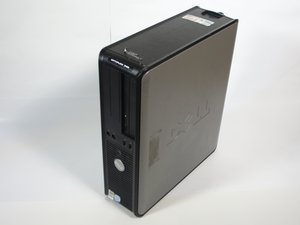
Добавление оперативной памяти в Dell Optiplex может ускорить работу системы. Избегайте установки программ, которые не подходят для объема оперативной памяти вашей системы, так как это тоже может вызвать замедление. Вы можете добавить больше оперативной памяти, но убедитесь, что новые модули соответствуют модели или типу установленных. Дополнительную информацию можно найти здесь и здесь.
Неисправный жесткий диск
Жесткие диски, как и любые другие компоненты ПК, со временем изнашиваются. Установка твердотельного накопителя (SSD) позволит компьютеру работать более плавно. Причина, по которой SSD быстрее, заключается в том, что он работает напрямую с процессором, а не через медленный жесткий диск. Дополнительная информация здесь.
Система заражена вирусами
Установка антивирусного ПО поможет избавиться от вирусов. Еще один способ — восстановить систему до даты, предшествующей заражению; это вернет ПК к нормальной скорости работы. Восстановление системы не удаляет важные файлы и документы.
Устройство не выводит изображение на монитор
При запуске компьютера все работает исправно, но экран монитора остается черным.
Монитор и компоненты подключены неправильно
Возможно, для работы монитора требуется кабель HDMI. В базовую комплектацию этого компьютера он не входит. Загляните в коробку из-под монитора или в руководство пользователя. Монитор должен поддерживать соединение VGA, либо у вас должен быть адаптер для подключения этого компьютера к вашему монитору.
Неисправен видеовыход внутри компьютера
Вывод изображения на монитор может идти через неисправную видеокарту. Однако в данном компьютере замена не требуется, так как на материнской плате есть встроенный графический чип.
Эта модель оснащена встроенной видеокартой, поэтому после ее извлечения вы все равно должны видеть на мониторе что-то, помимо уведомлений. Если после извлечения неисправной видеокарты проблема сохраняется, значит, она в материнской плате. К сожалению, их очень трудно починить, поэтому рекомендуется заменить материнскую плату целиком. Инструкции по выполнению этой процедуры см. в нашем руководстве по замене материнской платы здесь.
Файлы исчезли или не отображаются
Вы заходите в меню компьютера, где должны отображаться личные файлы, жесткие диски и прочее, но не можете найти свои файлы в этом меню.
Жесткий диск отформатирован неправильно
В случае, если жесткий диск потерял свою разметку, его нужно отформатировать. Чтобы отформатировать жесткий диск, выполните следующие действия:
Откройте инструмент «Управление дисками» Windows.
Нажмите windows+r на клавиатуре, чтобы запустить окно «Выполнить».
Введите «diskmgmt.msc» и нажмите клавишу Enter.
Найдите нужный жесткий диск в списке дисков. Это будет легко сделать, так как в его описании будет указано «неизвестный», «не распределен» или «не инициализирован», а также будет отображаться объем диска или оставшееся неразмеченное пространство.
Нажмите правой кнопкой мыши на имя диска и в появившемся контекстном меню выберите «Инициализировать диск».
Затем выберите стиль разделов для жесткого диска. Если у вас нет веских причин поступать иначе, выберите «GPT» (таблица разделов GUID). Это более новый и эффективный метод разбивки жесткого диска. Нажмите «ОК».
После инициализации вы вернетесь в окно «Управление дисками». Ваш диск должен иметь статус «Базовый» и «В сети», но по-прежнему отображаться как «Не распределен».
Нажмите правой кнопкой мыши на область с надписью «Не распределен» и выберите «Создать простой том» в выпадающем меню.
Запустится мастер настройки, следуя указаниям которого вы сможете отформатировать диск.
Снова же, если нет веских причин выбирать иное, используйте настройки по умолчанию, выберите полный объем жесткого диска, назначьте букву диска и файловую систему.
После завершения работы мастера вы вернетесь в окно «Управление дисками», где ваш диск будет отображаться как «Исправен (основной раздел)» вместо «Не распределен». Теперь вы успешно отформатировали, инициализировали и добавили жесткий диск в свою систему.
Жесткий диск поврежден
Если жесткий диск поврежден, возможно, его придется заменить. Узнайте производителя вашего жесткого диска и следуйте его инструкциям для работы с поврежденными дисками.

Команду

Cal Poly, Team 13-10, Forte Fall 2014 Участник Cal Poly, Team 13-10, Forte Fall 2014
CPSU-FORTE-F14S13G10
6 членов
Автор 72 руководств

1 Комментарий
Dell optiplex 745 , after power off and power On while working, not working properly. Problem is when we are playing any video monitor screen goes to white and yellow screen, not showing video and desktop main screen also., What's the problem please suggest me.
srindra Drb - Ответить Поделиться