Вики-сайт, созданный студентами
Эта вики выполнена отличной студенческой командой из нашей образовательной программы.
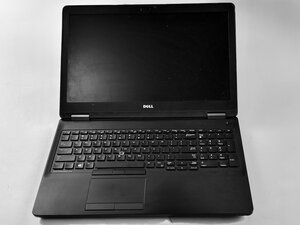
Если ваш Dell Precision 3510 не реагирует на действия, следуйте инструкциям на этой странице, чтобы найти решение.
Неисправность оперативной памяти
Ваш компьютер Dell Precision 3510 может не реагировать на действия из-за проблем с оперативной памятью (RAM). Вы можете проверить, есть ли проблемы с оперативной памятью вашего компьютера Dell Precision 3510, запустив полное сканирование системы. Это можно сделать, открыв приложение SupportAssist. После того как вы открыли SupportAssist, нажмите «Начать сейчас» (Start Now). Система уведомит вас о том, какая задача проверяется. После выполнения диагностики системы статус задачи отобразится на плитке на экране.
Для получения дополнительной информации о выполнении сканирования системы посетите страницу Как запустить полное сканирование компьютера Dell для оптимизации и обновлений.
Возможно, вам также стоит проверить наличие обновлений BIOS, которые могли быть не установлены. Скачайте последнюю версию BIOS для компьютера Dell Precision 3510, чтобы обеспечить поддержку аппаратного обеспечения памяти. Откройте SupportAssist в меню «Пуск» и выберите вкладку «Главная» (Home). Выбрав вкладку «Главная», нажмите «Обновление программного обеспечения» (Software Update). Затем нажмите «Начать» (Start), чтобы проверить наличие обновлений, которые необходимо установить на ваш компьютер Dell Precision 3510.
Проблемы с программным обеспечением
На вашем компьютере Dell Precision 3510 может использоваться устаревшее программное обеспечение, поэтому рассмотрите возможность проверки системы на наличие вредоносных программ. Вы можете выполнить сканирование с помощью встроенного приложения Windows Defender. Чтобы использовать его, посетите страницу Сканирование на наличие шпионских, вредоносных и рекламных программ (Windows Defender).
Если компьютер Dell Precision 3510 по-прежнему не реагирует, закройте все открытые вкладки на рабочем столе. Затем полностью выключите компьютер Dell Precision 3510, удерживая кнопку питания нажатой в течение 30 секунд. Очистка рабочего стола и полное выключение компьютера Dell Precision 3510 помогут удалить историю работы, которая могла быть причиной зависания.
Если вы пришли к выводу, что необходимо заменить карту WLAN, перейдите к руководству по замене карты WLAN компьютера Dell Precision 3510.
Перегрев
Ваш компьютер Dell Precision 3510 может не реагировать на действия из-за перегрева. Закройте все вкладки на рабочем столе Dell Precision 3510 и выключите компьютер. Дайте компьютеру остыть в течение 15 минут, прежде чем снова пытаться им воспользоваться.
Если компьютер Dell Precision 3510 продолжает не реагировать, прислушайтесь, не слышно ли шума вентилятора. Шум вентилятора может указывать на то, что компьютер перегревается. Чтобы справиться с перегревом, можно использовать вентилятор для обдува холодным воздухом, оставить компьютер Dell Precision 3510 на прохладной поверхности и отключить внешние устройства.
Кроме того, вы можете изменить настройки для охлаждения компьютера Dell Precision 3510. Для этого перейдите в настройки и выберите «Энергосбережение» (Power Saver). При выборе режима «Энергосбережение» компьютер Dell Precision 3510 не будет использовать ресурсы в режиме высокой производительности.

Команду

Texas Tech, Team 46-3, Johansen Fall 2025 Участник Texas Tech, Team 46-3, Johansen Fall 2025
TTU-JOHANSEN-F25S46G3
4 членов
Автор 60 руководств

0 Комментариев