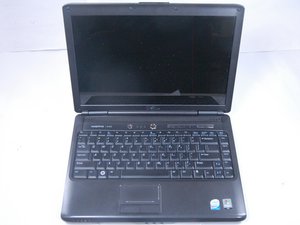
Вики-сайт, созданный студентами
Эта вики выполнена отличной студенческой командой из нашей образовательной программы.
Черный экран
Ноутбук загружается и издает звуки, но экран не показывает изображение (см. руководство по замене экрана)
Компьютер завис
Иногда для нормальной работы всем устройствам требуется перезагрузка. Dell Vostro 1400 можно перезагрузить, удерживая клавиши Ctrl + F11.
Неисправен графический процессор (GPU)
Графический процессор может перегреваться, что приводит к сбоям. Замена этой детали на новую может решить проблемы с отображением.
Неисправна материнская плата
Если причиной черного экрана является материнская плата, лучший способ исправить это — заменить её. (см. руководство по замене динамиков)
Неисправные динамики
При воспроизведении музыки или видео из динамиков не идет звук
Динамики выключены
Убедитесь, что кнопка отключения звука на динамиках не активирована. Также проверьте, не установлена ли громкость на компьютере на минимум. Вы можете сделать это, открыв настройки звука или громкости.
Неисправность оборудования
Запуск диагностического теста покажет, есть ли проблемы с оборудованием компьютера. Вы можете запустить тест, удерживая клавишу F12 и выбрав пункт «Diagnostic».
Повреждение жесткого диска
Жесткий диск работает шумно, компьютер стал медленнее обычного, произвольные файлы удаляются без предупреждения.
Перезагрузите ноутбук
Выключите ноутбук и включите его снова.
Извлеките аккумулятор
Извлеките аккумулятор, а затем вставьте его обратно в ноутбук.
Извлеките жесткий диск
Извлеките жесткий диск, а затем установите его обратно в ноутбук.
Извлеките аккумулятор и жесткий диск
Извлеките аккумулятор и жесткий диск, а затем установите их обратно в ноутбук.
Перезагрузите устройство
Для нормальной работы может потребоваться сброс настроек устройства. Вы можете выполнить сброс Dell Vostro 1400, удерживая клавиши Ctrl + F11.
Поврежденный жесткий диск
Жесткий диск может быть поврежден настолько, что исправить его без специального программного обеспечения или профессиональной помощи невозможно. Подробные инструкции по замене или ремонту поврежденного устройства можно найти по следующим ссылкам
Аккумулятор не заряжается
Ноутбук не обнаруживает аккумулятор, и зарядка не идет
Извлеките аккумулятор
Извлеките аккумулятор и вставьте его обратно в ноутбук.
Убедитесь, что сетевой адаптер подключен
Отсоедините и снова подсоедините сетевой адаптер.
Убедитесь в работоспособности розетки
Проверьте розетку, чтобы убедиться, что сетевой адаптер получает питание.
Проверьте, подключено ли зарядное устройство
Отсоедините зарядное устройство от ноутбука, а затем вставьте его обратно до упора.
Закончилось место в памяти
На ноутбуке закончилось место в памяти
Проверьте объем памяти
Перейдите в настройки, а затем в раздел хранилища, чтобы узнать, сколько памяти доступно на вашем ноутбуке.

Команду

Texas Tech, Team S8-G2, Bennett Spring 2017 Участник Texas Tech, Team S8-G2, Bennett Spring 2017
TTU-BENNETT-S17S8G2
4 членов
Автор 60 руководств

0 Комментариев