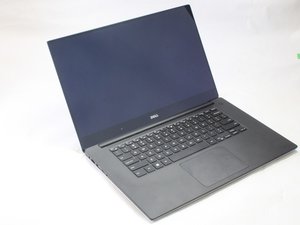
Вики-сайт, созданный студентами
Эта вики выполнена отличной студенческой командой из нашей образовательной программы.
Устройство не заряжается при подключении к сети
Устройство не заряжается, когда оно подключено к сети.
Устройство не включается
- Проверьте розетку: подключите к ней лампу или другое электрическое устройство, чтобы убедиться в наличии питания.
- Убедитесь, что зарядное устройство полностью вставлено в розетку.
- Убедитесь, что кабель питания плотно вставлен в разъем ноутбука.
- Если есть возможность, попробуйте воспользоваться другим зарядным устройством, чтобы исключить неисправность вашего кабеля питания.
- Если эти действия не помогли и вы уверены, что кабель исправен, возможно, потребуется заменить разъем зарядки на ноутбуке.
Устройство плохо держит заряд
Аккумулятор работает меньше времени, чем раньше, после полной зарядки.
Аккумулятор может быть вздут
Примечание: если аккумулятор вздулся, вы можете иметь право на бесплатную замену от Dell. Перейдите на страницу https://www.dellproduct.com/ и введите сервисный код (service tag), чтобы проверить, подлежит ли ваше устройство замене.
Аккумулятор изношен
- Со временем аккумуляторы теряют емкость. Если вы считаете, что аккумулятор работает некорректно, можно проверить его состояние в BIOS. Для этого при включении ноутбука несколько раз нажмите клавишу F2.
- При необходимости можно приобрести новый аккумулятор в различных магазинах и установить его самостоятельно, следуя нашему руководству по замене аккумулятора.
Клавиши клавиатуры залипают
Клавиши нажимаются с трудом или медленно возвращаются в исходное положение.
Под клавиатурой скопилась грязь
- Используйте баллончик со сжатым воздухом, чтобы продуть пространство под проблемными клавишами.
- Аккуратно снимите клавиши и очистите область под ними.
- Установите клавиши на место.
Требуется замена клавиатуры
- Если ничего из вышеперечисленного не помогло, велика вероятность, что клавиатуру нужно заменить целиком. Новую клавиатуру можно приобрести в различных магазинах.
Устройство не подключается к Wi-Fi
Ноутбук не может подключиться к сети Wi-Fi.
Настройки могут препятствовать работе Wi-Fi
- Убедитесь, что Wi-Fi включен.
- Нажмите «Пуск», затем «Параметры», «Сеть и Интернет», «Wi-Fi». Убедитесь, что переключатель Wi-Fi установлен в положение «Вкл.».
- Если Wi-Fi включен, нажмите «Отображение доступных сетей» в настройках Wi-Fi и выберите нужную сеть.
- Нажмите «Пуск», затем «Параметры», «Сеть и Интернет», «Wi-Fi», «Отображение доступных сетей».
- Если вы не видите нужную сеть, значит, Wi-Fi недоступен. Попробуйте перезагрузить модем и/или роутер или обратитесь к своему интернет-провайдеру.
- Убедитесь, что режим «В самолете» выключен.
- Нажмите «Пуск», затем «Параметры», «Сеть и Интернет», «Режим „в самолете“». Убедитесь, что режим выключен.
Проблемы с Wi-Fi сетью
- В строке поиска на ноутбуке введите «Устранение неполадок сети» и выберите «Поиск и устранение сетевых проблем». Следуйте инструкциям на экране.
Требуется обновление драйвера
- Перейдите по ссылке https://www.dell.com/support/home/us/en/...
- Скачайте драйвер «Dell Wireless 1820A WiFi Driver».
- Следуйте инструкциям на экране для завершения установки.
Нужна новая карта Wi-Fi
Если ничего из вышеперечисленного не помогло, воспользуйтесь нашим руководством по замене карты Wi-Fi.
Ошибка «НЕХВАТКА ПАМЯТИ» (OUT OF MEMORY)
Вашему компьютеру не хватает памяти, он может не выполнять поставленные задачи.
Слишком много запущенных процессов
- Это может произойти из-за выполнения множества задач одновременно, например, если открыто много вкладок в браузере Chrome или запущено слишком много приложений. Закройте часть программ и проверьте, решилась ли проблема.
- Если это не помогло, щелкните правой кнопкой мыши по кнопке «Пуск» и выберите «Диспетчер задач». Нажмите на столбец «Память», чтобы увидеть, какие приложения потребляют больше всего оперативной памяти. Если память перегружена системными процессами, возможно, вам нужно увеличить объем оперативной памяти (RAM).
Оперативная память полностью занята
Возможно, потребуется покупка дополнительного модуля оперативной памяти. Узнайте рекомендованную модель RAM на сайте производителя и ознакомьтесь с нашим руководством по замене RAM.''

Команда

UW Stout, Team S6-G1, Ogden Fall 2018 Участник UW Stout, Team S6-G1, Ogden Fall 2018
UWSTOUT-OGDEN-F18S6G1
4 членов
Автор 60 руководств

0 Комментариев