Вики-сайт, созданный студентами
Эта вики выполнена отличной студенческой командой из нашей образовательной программы.
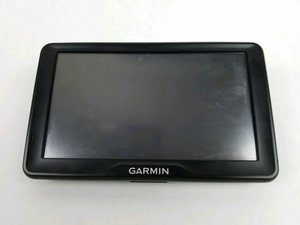
Экран не включается
Экран устройства Garmin не загорается после нажатия или удерживания кнопки питания.
Проверьте зарядный кабель
Если экран вашего Garmin не включается, подключите зарядный кабель к разъему micro USB в нижней части устройства. Вставьте другой конец кабеля в гнездо прикуривателя автомобиля, нажмите кнопку питания и подождите 15 секунд. Если экран по-прежнему не включается, проверьте оба конца зарядного кабеля: убедитесь, что они надежно подключены и не болтаются. Убедитесь, что кабель не перетерся и не поврежден.
Подключите Garmin к компьютеру
Попробуйте подключить Garmin к компьютеру с помощью USB-кабеля из комплекта поставки и проверьте наличие какой-либо реакции устройства. Garmin должен распознать подключение к источнику питания и начать зарядку аккумулятора. Если устройство выключается сразу после отключения от кабеля, аккумуляторы, возможно, не держат заряд и требуют замены. Наше руководство по замене находится здесь. Если устройство не включается после замены аккумулятора, возможно, повреждена материнская плата и не может запустить Garmin. В этом случае ее следует заменить с помощью этого руководства.
Если после этого шага Garmin заряжается и работает исправно, скорее всего, неисправен автомобильный зарядный кабель, который требует замены.
Сенсорный экран не реагирует
Кнопки на сенсорном экране не реагируют должным образом или не работают вовсе.
Неправильная калибровка экрана
Если при попытке нажать кнопку на сенсорном экране срабатывает соседняя, экран может нуждаться в повторной калибровке. Выключите Garmin и отключите его от питания. Находясь в ландшафтном положении, нажмите на верхний левый угол сенсорного экрана и удерживайте его. Включите устройство. Отпустите кнопку питания, как только экран загорится, но продолжайте нажимать на экран. Уберите палец с сенсорного экрана, когда изображение изменится и появится надпись «Touch Dot» или «Press Dot». Точно касайтесь точек по мере их появления и перемещения. Нажмите «OK», когда появится сообщение «Calibration Complete». Ваше устройство будет правильно откалибровано.
Экран не реагирует на касания
Если экран совсем не реагирует на касания, попробуйте нажимать кнопки стилусом. Кроме того, если вы в перчатках, попробуйте нажать кнопки пальцами без перчаток. Если ничего не помогает, экран, возможно, нужно заменить.
Отсутствие или искажение звука
Звук отсутствует или из динамика Garmin исходят неожиданные и некорректные звуки.
Неисправность динамика
Проверьте, не выключен ли звук и не установлен ли низкий уровень громкости. Если не работает система голосовых подсказок, проверьте, не отключена ли она в меню. Если громкость включена, а динамик по-прежнему работает некорректно, возможно, вам потребуется заменить динамик.
Garmin не распознает голосовые команды
Ваш Garmin не реагирует на кодовую фразу или стандартные голосовые команды.
Неправильная кодовая фраза
Кодовую фразу можно установить в меню «Приложения» > «Голосовая команда» > «Настроить фразу». Убедитесь, что произносимая вами фраза соответствует установленной. Если есть посторонние шумы, попробуйте уменьшить их громкость. Фоновый шум может мешать системе распознавания голоса услышать фразу.
Неисправный микрофон
Если Garmin по-прежнему не реагирует на голосовые команды, возможно, неисправен микрофон. Чтобы заменить микрофон, вам потребуется заменить материнскую плату.
Garmin не получает сигнал GPS
Ваш Garmin не принимает сигнал со спутников после запуска.
«Мертвая зона» связи или погодные условия
Возможно, вы находитесь в зоне, которая мешает Garmin правильно связываться со спутниками навигации. Попробуйте проверить сигнал в населенном пункте при небольшом количестве облаков или отсутствии грозы. Если устройство по-прежнему не ловит сигнал, возможно, поврежден беспроводной приемник и он не может функционировать.
Garmin не распознает устройства по Bluetooth
Ваш Garmin не улавливает Bluetooth-сигнал или не обнаруживается другими вашими Bluetooth-устройствами.
Необходимо перезапустить Bluetooth
Если Garmin не может подключиться к устройству, первым делом откройте настройки устройства и найдите настройки Bluetooth. Оказавшись в настройках Bluetooth, выключите и снова включите Bluetooth. Если Garmin по-прежнему не обнаруживает или не распознает внешнее устройство, выключите и снова включите его. Если устройство все еще не обнаружено, возможно, неисправен Bluetooth-приемник. Его можно заменить только путем замены всей материнской платы.
Garmin не читает SD-карту
Вы вставили SD-карту в Garmin, но не можете получить доступ к файлам на ней.
Мусор в слоте для SD-карты
Убедитесь, что SD-карта подходит по размеру для данного устройства. Если тип карты верный, но она все равно не работает, возможно, слот для SD-карты загрязнен. Аккуратно прочистите слот ватной палочкой, смоченной в медицинском спирте, убедившись в отсутствии посторонних предметов перед установкой SD-карты.
Повреждение слота для SD-карты
Если мусор удален и SD-карта правильного размера, но файлы по-прежнему не читаются, значит, слот для SD-карты сломан или поврежден. Поскольку он припаян к материнской плате Garmin, единственный способ его заменить — заменить всю материнскую плату целиком. У нас есть полезное руководство по этому вопросу здесь.


11 Комментариев
Mico USB port damaged
Al Young - Ответить Поделиться
Hello I have a Garmin Dezl 760lmt, it stop working yesterday. I’m a over the road owner operator and need it working. With it plugged in to power, touch the power button on back the agree screen will come on for about 2 r 3 seconds and then display goes black. And just does the same thing every time I try and turn it on. ???
Mark j. Pitts - Ответить Поделиться
How do I get the Map Data to restart?
brecht.31262 - Ответить Поделиться
Screen is bright when unplugged when u plug it up to charge screen goes black
arners2 - Ответить Поделиться
Mine is doing the same thing
Rodney C Bullington - Ответить Поделиться