Вики-сайт, созданный студентами
Эта вики выполнена отличной студенческой командой из нашей образовательной программы.
Не удается подключиться к смартфону
Не удается выполнить беспроводную синхронизацию устройства со смартфоном.
Неправильное сопряжение
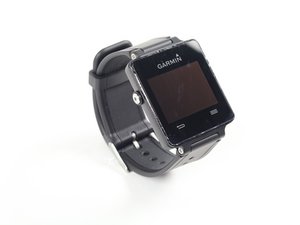
Garmin Vivoactive отличается от других устройств, которые подключаются только по Bluetooth. Для подключения Vivoactive к смартфону необходимо использовать приложение Garmin Connect Mobile.
- Откройте эту ссылку в браузере на смартфоне.
- Следуйте инструкциям для загрузки и установки приложения Garmin Connect Mobile.
- В приложении следуйте экранным инструкциям для сопряжения устройства со смартфоном.
- Если это не первое устройство, которое вы подключаете к приложению:
- Выберите > Устройства > + для добавления нового устройства.
Устаревшее программное обеспечение
Убедитесь, что на часах установлена самая актуальная версия программного обеспечения. Чтобы проверить это:
- Нажмите кнопку действия (кнопка на правой стороне устройства).
- Выберите «Настройки» > «Система» > «О приложении».
- Во второй строке будет отображена версия программного обеспечения, установленная на устройстве.
Неисправна антенна Bluetooth
Следуйте инструкциям в нашем руководстве по замене материнской платы Vivoactive.
Быстрый разряд аккумулятора
Аккумулятор часов быстро разряжается.
Включено несколько режимов отслеживания GPS
Убедитесь, что ваше устройство настроено на стандартный режим отслеживания GPS, а не одновременно на GLONASS. Это значительно экономит заряд аккумулятора, так как устройству не приходится подключаться к двум спутниковым системам одновременно.
- Нажмите кнопку действия (на правой стороне устройства).
- Перейдите в «Система» > «Датчики» > «GPS».
- Выберите переключатель для GLONASS и выключите его.
Лишние уведомления расходуют энергию
Получение устройством избыточных уведомлений со смартфона может сократить время работы от аккумулятора.
- IOS
- Откройте приложение «Настройки».
- Перейдите в центр уведомлений.
- Прокрутите список до раздела Vivoactive.
- Выберите только те элементы, которые должны отображаться на часах, и отключите остальные.
- Android
- Откройте мобильное приложение Garmin Connect.
- Откройте вкладку настроек.
- Выберите только те элементы, которые должны отображаться на часах, и отключите остальные.
Слишком долгое время работы подсветки
- Нажмите кнопку действия (на правой стороне устройства)
- На экране выберите: «Система» > «Система» > «Подсветка».
- Настройте режим, который определяет, при каких условиях освещения будет включаться подсветка.
- Измените время ожидания, которое определяет, через сколько секунд подсветка будет выключаться.
Неисправный аккумулятор
Если аккумулятор продолжает быстро разряжаться, возможно, его необходимо заменить. Пожалуйста, ознакомьтесь с нашим руководством по замене аккумулятора.
Самопроизвольная перезагрузка
Устройство перезагружается во время использования.
Устаревшая версия ПО
Убедитесь, что вы используете самую свежую версию программного обеспечения Vivoactive. Для этого:
- Перейдите на веб-сайт Garmin и найдите последнюю версию прошивки.
- Войдите в приложение настроек Vivoactive.
- На экране выберите «Система» > «О приложении».
- Сравните версию идентификатора устройства (Unit ID) с последним обновлением на сайте из шага 1.
Некорректные пользовательские настройки
Если установлена последняя версия прошивки, выполните следующие действия для сброса настроек устройства:
- Обязательно создайте резервную копию всей важной информации, хранящейся на устройстве.
- Перейдите в приложение настроек.
- На экране выберите «Система» > «Восстановить настройки по умолчанию».
- Следуйте экранным инструкциям.
Поврежденное программное обеспечение
Сброс до заводских настроек может решить многие проблемы с устройством, но удалит все данные:
- Обязательно создайте резервную копию всей важной информации, хранящейся на устройстве.
- Выключите устройство (если устройство не выключается, можно пропустить этот шаг).
- Удерживайте кнопки «старт/стоп» и питания по бокам часов.
- Отпустите кнопку питания, когда устройство завибрирует в первый раз.
- Отпустите кнопку «старт/стоп», когда устройство завибрирует во второй раз.
- Через несколько секунд должна произойти третья вибрация, указывающая на то, что устройство включается.
Если после этого устройство не включается, см. раздел «Экран не реагирует на нажатия».
Некорректные данные тренировки
Данные неточно отражают вашу активность.
GLONASS отключен
GLONASS — это спутниковая система, которая может предоставлять более точные данные в местах, где трудно получить сигнал GPS. Для получения более точных данных включите GLONASS, выполнив следующие действия:
- Нажмите кнопку действия (на правой стороне устройства).
- Перейдите в «Система» > «Датчики» > «GPS».
- Выберите переключатель для GLONASS и включите его.
Включена функция автопаузы (Auto Pause)
Функция «Автопауза» автоматически прекращает запись данных и таймер при обнаружении медленного темпа или остановки движения, из-за чего история за этот период времени отсутствует. Чтобы отключить эту функцию, выполните следующие действия:
- Нажмите кнопку действия (кнопка на правой стороне корпуса часов).
- Выберите соответствующий вид активности (например, бег, плавание).
- Выберите > «Автопауза». Будет доступно три варианта.
- При остановке: автоматически приостанавливает таймер, когда вы перестаете двигаться.
- Темп: автоматически приостанавливает таймер, когда ваш темп ниже указанного значения.
- Скорость: автоматически приостанавливает таймер, когда ваша скорость падает ниже указанного значения.
- Убедитесь, что «Автопауза» не настроена на темп или скорость, которые выше вашего обычного темпа. Это означает, что данные не будут собираться, пока вы движетесь медленнее установленного значения.
Монитор сердечного ритма не зарегистрирован
Если вы используете монитор сердечного ритма, и он неправильно регистрируется в Vivoactive, попробуйте выполнить следующие действия:
- Наденьте монитор сердечного ритма, чтобы активировать датчики на устройстве. (Он передает данные только тогда, когда вы его носите).
- Поднесите устройство как можно ближе к датчику.
- Нажмите кнопку действия (кнопка на правой стороне устройства).
- Выберите «Система» > «Датчик» > «Добавить новый» (удалите текущее устройство из этого списка, если оно есть).
Экран не реагирует на нажатия
Вы не можете управлять устройством с помощью сенсорного экрана.
Загрязненный экран
Это может показаться простым, но пыль, грязь и другие частицы могут значительно ухудшить работу сенсорного экрана. Выполните эти простые шаги для очистки экрана:
- Если на устройстве есть защитная пленка или стекло, снимите его.
- Распылите немного воды или специального чистящего средства на салфетку из микрофибры.
- Тщательно протрите экран.
- Сразу же протрите поверхность насухо сухой салфеткой из микрофибры.
- При желании замените защитную пленку на новую.
Сброс настроек устройства без использования сенсорного экрана
Выполните действия из подраздела «Сброс до заводских настроек», чтобы сбросить устройство без использования сенсорного экрана.
Разбитый экран
Если устройство все еще не реагирует после выполнения вышеуказанных инструкций по устранению неполадок, возможно, потребуется заменить экран, воспользовавшись этим руководством.

Команду

Cal Poly, Team 1-21, Maness Fall 2015 Участник Cal Poly, Team 1-21, Maness Fall 2015
CPSU-MANESS-F15S1G21
4 членов
Автор 60 руководств

176 Комментариев
My Garmin vivoactive is stuck on the "Garmin" Screen. I have tried plugging it in my computer but it cannot connect with it. How do I fix this?
Ales - Ответить Поделиться
I have the same problem. were you ever able to fix it?
bgubaci - Ответить Поделиться
I had the same problem. Just follow the next steps
Resetting the Device
If the device stops responding, you may need to reset it.
NOTE: Resetting the device may erase your data or settings.
Hold (on/off) for 15 seconds.
The device turns off.
Hold (on/off) for one second to turn on the device.
albertocampillo8a - Ответить Поделиться
I have the same problem, I can*t turn on the watch
bubilibu26 - Ответить Поделиться
I had the same problem and I reinstall the connect app and that resolved the problem
idfbest - Ответить Поделиться