Вики-сайт, созданный студентами
Эта вики выполнена отличной студенческой командой из нашей образовательной программы.
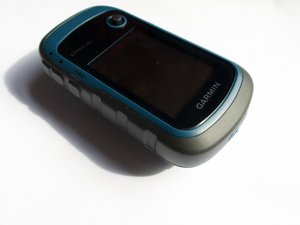
Это руководство поможет понять и решить наиболее частые проблемы с Garmin eTrex 22X.
Не удается подключиться к GPS/спутнику
Устройство выводит сообщение «failed to connect» (не удалось подключиться) и/или навигация устройства работает некорректно.
Помехи при приеме спутникового сигнала
Обычно это происходит, когда вы находитесь в помещении или под укрытием, что препятствует связи устройства со спутником. Самый простой способ исправить это — выйти на открытое пространство и подождать пару минут, пока устройство снова не подключится к спутнику.
Программный сбой
Это может произойти в любой момент и является самой распространенной проблемой. Самый простой способ устранить сбой — перезагрузить устройство. Чтобы перезагрузить устройство, просто удерживайте кнопку подсветки/питания, пока не появится значок питания.
Устаревшее программное обеспечение
Иногда для правильного подключения к GPS/спутнику требуются обновления.
Как обновить Garmin eTrex 22x
Вам потребуется следующее:
- Garmin eTrex 22x
- Кабель Mini-USB
- Компьютер с установленной Windows 2000 или новее, либо macOS
- Карта памяти microSD объемом от 4 ГБ до 32 ГБ
- Перейдите на страницу обновлений Garmin. (https://www8.garmin.com/support/download...)
- В разделе Updates & Downloads (Обновления и загрузки) нажмите на гиперссылку «Garmin Express», чтобы установить программное обеспечение, необходимое для обновления устройства.
Windows
- Нажмите «DOWNLOAD FOR WINDOWS» (Скачать для Windows) в разделе Manage and Update Your Garmin Device (Управление и обновление вашего устройства Garmin).
- Откройте скачанный файл и следуйте инструкциям для установки приложения.
- Ознакомьтесь с условиями и положениями, затем установите флажок.
- Нажмите «Install» (Установить), а затем «Launch Garmin Express» (Запустить Garmin Express)
MacOS
- Нажмите «DOWNLOAD FOR MAC» (Скачать для Mac) в разделе Manage and Update Your Garmin Device (Управление и обновление вашего устройства Garmin).
- Откройте скачанный файл и следуйте инструкциям для установки приложения.
- Дважды нажмите «Install Garmin Express» (Установить Garmin Express)
- Нажмите «Continue» (Продолжить)
- Снова нажмите «Continue»
- Снова нажмите «Continue»
- Ознакомьтесь с условиями и положениями и еще раз нажмите «Continue»
- Наконец, нажмите «Install» (Установить)
- Введите запрашиваемую информацию и нажмите «Install Software» (Установить ПО)
- Нажмите «Close» (Закрыть)
- Откройте Garmin Express, нажмите «Get Started» (Начало работы), а затем «Add Device» (Добавить устройство)
- Подключите устройство с помощью кабеля Mini-USB к порту, расположенному под верхней резиновой заглушкой на устройстве.
- Как только устройство отобразится, выберите «Add Device» (Добавить устройство) и введите дополнительные сведения (по желанию)
- После завершения настройки выберите «Install All» (Установить все) в разделе Updates Available (Доступные обновления).
- Если в этом разделе ничего не отображается, значит, на устройстве установлена актуальная версия ПО
- Прочитайте и примите условия, положения и другую предоставленную информацию. Нажмите «Continue» (Продолжить) и следуйте отображаемым инструкциям.
Устройство обновлено. Если проблемы сохраняются, обратитесь к производителю.
Батарея не держит заряд
Когда устройство включено, время работы от батареи заметно меньше.
Загрязнен разъем для зарядки
Устройство не включается из-за загрязнения разъема для зарядки. Для очистки разъема вам потребуются зубочистки или небольшой пинцет и баллон со сжатым воздухом. Аккуратно извлеките скопившуюся в разъеме грязь или пыль, а затем продуйте его. Повторяйте, пока не удалите все загрязнения.
Устройство не включается
Устройство не включается.
Неправильно установлены батарейки
Самая распространенная проблема — неправильно установленные батарейки. Чтобы решить эту проблему, вы можете:
- Снимите заднюю крышку, подняв и повернув металлическую защелку. Плотно прижмите обе батарейки, чтобы убедиться, что они надежно зафиксированы
- Снимите заднюю крышку и извлеките батарейки, чтобы убедиться, что они установлены правильно. Сверьтесь с гравировкой внутри батарейного отсека, чтобы определить правильное положение.
Загрязнен разъем для зарядки
Устройство не включается из-за загрязнения разъема для зарядки. Для очистки разъема вам потребуются зубочистки или небольшой пинцет и баллон со сжатым воздухом. Аккуратно извлеките инструментом скопившуюся в разъеме грязь или пыль, а затем продуйте его. Повторяйте, пока не удалите все загрязнения.
Неисправность дисплея
Когда устройство включено, на дисплее наблюдается изменение цвета, сбои изображения и/или видимые повреждения
Программный сбой
Иногда в работе устройства случаются сбои, которые могут проявляться в некорректной работе экрана. Исправить это можно просто выключив и включив устройство снова. Чтобы выключить устройство, удерживайте кнопку питания/подсветки, пока экран не погаснет. Подождите 30 секунд. Чтобы включить его, удерживайте кнопку питания/подсветки, пока экран не загорится и на нем не появится надпись Garmin.
Устройство перегружено данными
Лучшее решение — выполнить сброс до заводских настроек
Как выполнить сброс до заводских настроек:
- С помощью аналогового джойстика перейдите в меню Setup (Настройка) и нажмите на джойстик
- 1 раз вправо, 2 раза вниз
- Перейдите в Reset (Сброс) и нажмите на джойстик
- 1 раз вправо, 2 раза вниз
- Выберите Reset All Settings (Сброс всех настроек) с помощью джойстика
- 3 раза вниз
- Выберите Yes (Да) с помощью джойстика

Команду

UMass Dartmouth, Team G-1, Gurgel Spring 2022 Участник UMass Dartmouth, Team G-1, Gurgel Spring 2022
UMASSD-GURGEL-S22SGG1
3 членов
Автор 0 руководств

4 Комментариев
"Reset All' sounds too dangerous. What data is being lost?
Rich fixes Some - Ответить Поделиться
Track Manager > Current Track > Archive locks the device: The power-off button is the only one that might work. Does Garmin know what "Archive" means?
Rich fixes Some - Ответить Поделиться
My company, Red River Foods Ghana, is currently using Garmin etrex 22x to map farms in Ghana. Most of the tracks are not ending well. Please what might be the cause and how can we resolve this issue?
Larryson Glover - Ответить Поделиться
My garmin etrax 22x is going good now after turning it off and back on it will fix screen glitch
Dylan Wiese - Ответить Поделиться