Вики-сайт, созданный студентами
Эта вики выполнена отличной студенческой командой из нашей образовательной программы.
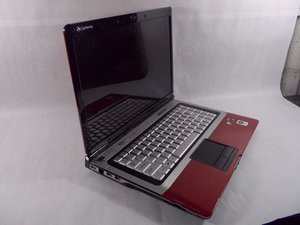
Ноутбук не включается
Ноутбук не реагирует или не подает никаких признаков включения.
Недостаточный уровень заряда
Первым делом подключите зарядное устройство к ноутбуку и попробуйте его включить. Если это не помогло, ознакомьтесь с другими возможными причинами неисправности ноутбука.
Неисправный аккумулятор
Индикатор на блоке питания горит, и компьютер работает, пока подключен к сети, но как только вы отключаете ноутбук, он сразу выключается. Скорее всего, у вас неисправен аккумулятор, и вам стоит рассмотреть возможность его замены, воспользовавшись этим руководством.
Неисправный блок питания
При подключении к сети ноутбук должен сигнализировать о зарядке. Если устройство подключено, но индикатор зарядки возле разъема не горит, и вы уверены, что адаптер получает питание от розетки, значит, блок питания неисправен.
Компьютер постоянно зависает
Если ваш компьютер постоянно зависает или при включении появляется «синий экран смерти».
Недостаточно оперативной памяти
Проблема с оперативной памятью может быть в том случае, если после включения компьютер работает нормально, но в процессе выполнения различных задач вы замечаете снижение производительности. Если ноутбук зависает или произвольно выключается во время интенсивной работы, возможно, не хватает оперативной памяти. Если при обычной работе ничего не происходит, но при попытке открыть больше приложений компьютер начинает зависать и выдавать ошибки, причиной также может быть нехватка ОЗУ. Еще один признак нехватки памяти — появление синего экрана с белым текстом перед перезагрузкой компьютера.
Ошибка жесткого диска
Даже если жесткий диск установлен в компьютере, в нем могут возникать ошибки. Это может произойти, если пользователь выключает компьютер удерживанием кнопки питания, извлекает аккумулятор без надлежащего завершения работы или инициирует завершение работы из командной строки. Чтобы решить эту проблему, возможно, потребуется приобрести новую копию Windows и переустановить программное обеспечение. После того как вы вставите CD или загрузочную USB-флешку и перезагрузите компьютер, вам будет предложено «восстановить компьютер» — нажмите кнопку «Далее». На следующем экране нажмите «Восстановить компьютер» и дождитесь окончания процесса. После этого ноутбук должен загружаться корректно; если это не помогло, возможно, потребуется заменить жесткий диск, воспользовавшись этим руководством.
Крышка ноутбука не открывается должным образом
Если ваш ноутбук не открывается или не закрывается нормально.
Сломанная петля
Если при открытии крышка ноутбука не держится под собственным весом и падает, значит, петля ослабла или сломалась. Если на петле есть трещина или она болтается, можно попробовать предпринять несколько действий. Если петля, соединяющая экран с корпусом ноутбука, расшаталась, попробуйте открыть пластиковую накладку и подтянуть винт, удерживающий ее. Если это не помогает или причиной является трещина, приведшая к расшатыванию крышки, следующим шагом будет замена петли.
Трещина в корпусе
Осмотрите корпус ноутбука на наличие трещин, которые могут мешать открытию и закрытию устройства. Если такие трещины есть, вам потребуется заменить поврежденную панель ноутбука. В незначительных случаях можно попробовать вернуть треснувшую деталь на место, но если это создает проблемы, например, при закрытии крышки, потребуется замена.
CD-привод не открывается
Если вы не можете открыть CD-привод или он застрял
Заедание CD-привода
Если у вас возникли трудности с открытием CD-привода, проблема может быть в кнопке. Попробуйте выполнить команду извлечения в Windows. В Windows 7 перейдите в «Компьютер», а в Windows 8 или 10 — в «Этот компьютер» в проводнике. Щелкните правой кнопкой мыши по оптическому приводу и выберите «Извлечь». Если это не помогло, возможно, какая-то программа использует диск — попробуйте закрыть очевидные приложения. Если не помогает и это, закройте все программы и попробуйте снова. Если это не сработало, выключите компьютер и не перезагружайте его. Вместо этого возьмите разогнутую скрепку и внимательно осмотрите переднюю панель привода. Скорее всего, вы увидите небольшое отверстие. Если отверстий два, одно из них предназначено для наушников, а второе — то, что нужно. При выключенном компьютере вставьте скрепку в это отверстие и слегка надавите. Привод должен немного приоткрыться. Аккуратно потяните его на себя. Если он не открывается легко, возможно, диск сместился. Осторожно попытайтесь поправить диск так, чтобы он сел на место. Если это не помогает, постарайтесь извлечь диск, не повредив его или привод. Если вам постоянно приходится пользоваться этим трюком со скрепкой, значит, привод неисправен. Используйте это руководство для замены CD-привода.
Сломанный мотор
Если CD-привод все равно не открывается после выполнения предыдущих действий, проблема может быть в моторе. Нажмите кнопку извлечения на корпусе ноутбука или в проводнике и внимательно прислушайтесь: если вы не слышите никакого шума, скорее всего, маленький мотор, отвечающий за выдвижение лотка, сгорел или сломался. Следующим шагом для восстановления работоспособности CD-привода будет его замена, которую можно выполнить здесь.
Клавиатура/клавиши не отвечают
Клавиши на клавиатуре не реагируют на нажатия или не работают отдельные клавиши
Неработающие клавиши
Если определенная группа клавиш на ноутбуке не реагирует на нажатия, причин может быть несколько. Если при нажатии клавиша ощущается иначе, чем остальные, под ней могут быть крошки. Чтобы удалить загрязнения, используйте баллончик со сжатым воздухом. Если это не помогло, лучшим решением будет снять клавишу и протереть ее спиртовой салфеткой, прежде чем устанавливать на место и снова проверять. Используйте это руководство для замены клавиш: Замена клавиш клавиатуры
Отдельные клавиши западают
Если на клавиатуре есть клавиши, которые нельзя нажать, возможно, что-то мешает им физически. Или, если клавиша нажимается, но не так отзывчиво, как обычно, попробуйте снять её, воспользовавшись этим руководством, и проверьте, нет ли под ней посторонних предметов. Протрите поверхность, чтобы очистить её, а затем защелкните клавишу на место.
Ноутбук тормозит или перегревается
Во время работы компьютер произвольно выключается без уведомления.
Медленная работа или остановка вентилятора
Компьютеры могут перегреваться из-за скопления пыли и других загрязнений в вентиляционных отверстиях или на вентиляторе. Чтобы исправить это, аккуратно очистите компьютер, продув вентиляционные отверстия и вентилятор. Также стоит проверить, обеспечена ли компьютеру достаточная вентиляция. Старайтесь размещать ноутбук на плоской поверхности, чтобы резиновые ножки могли обеспечить приток воздуха снизу.
Перегрев процессора / Плохое охлаждение
Возможно, нарушен контакт между радиатором и процессором. Обычно это происходит из-за отсутствия термопасты или попадания воздуха между этими компонентами. Чтобы исправить это, полностью удалите старую термопасту, а затем нанесите каплю новой термопасты прямо в центр процессора. Аккуратно установите радиатор на место и затяните винты, чтобы зафиксировать его. Если это не помогло, рассмотрите возможность замены вентилятора, используя это руководство.
Скрежет со стороны вентилятора
Если ваш ноутбук издает скрежет.
Неисправный вентилятор
Во время работы компьютера может появиться шум. Если вы слышите скрежет, существует лишь несколько причин, которые могут его вызывать. В ноутбуке очень мало подвижных деталей, и вентилятор — одна из них. При выполнении ресурсоемких задач вентилятор обычно вращается быстрее, чтобы усилить охлаждение процессора. Чтобы избавиться от этого звука, нужно заменить вентилятор. Пожалуйста, ознакомьтесь с этим руководством, чтобы заменить вентилятор в компьютере.
Неисправное подключение
Компьютер может стать довольно шумным или даже горячим, если вентилятор сломан или вовсе не работает. Возможна одна из двух проблем. Если есть шум, значит, нужно заменить вентилятор — воспользуйтесь руководством по неисправному вентилятору. Если шума нет совсем, так как вентилятор не вращается, он может быть сломан или отключен. Чтобы исправить это, выключите ноутбук и отсоедините его от всех источников питания. Затем извлеките аккумулятор и приступайте к ремонту. Откройте заднюю крышку ноутбука и найдите вентилятор; из него должен выходить провод. Рядом с вентилятором должен быть разъем с надписью «fan port» — подключите его обратно, прикрутите заднюю панель и надейтесь на лучшее. Теперь включите ноутбук и прислушайтесь к вентилятору. Если он все еще не включается, пришло время его заменить. Воспользуйтесь приведенным выше руководством.

Команда

UMass Dartmouth, Team S3-G2, Peak Spring 2018 Участник UMass Dartmouth, Team S3-G2, Peak Spring 2018
UMASSD-PEAK-S18S3G2
2 членов
Автор 84 руководств

2 Комментариев
Tried an Adobe upgrade and it shut down the laptop instantly when I hit ‘enter’. Now the laptop is a doorstop. No life whatsoever.
Is it salvageable?
David L Steele - Ответить Поделиться
When I tried to run an Adobe upgrade the laptop crashed. Now the computer is a doorstop. No life whatsoever.
Is it salvageable?
David L Steele - Ответить Поделиться