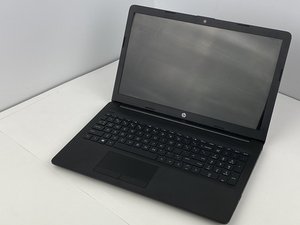
Вики-сайт, созданный студентами
Эта вики выполнена отличной студенческой командой из нашей образовательной программы.
Медленная загрузка
Компьютер долго загружается после нажатия кнопки питания.
Недостаточно свободного места
Удалите ненужные или неиспользуемые программы, чтобы освободить на компьютере не менее 200 ГБ пространства. Это даст системе больше места для работы и может ускорить процесс загрузки.
Медленный жесткий диск
Если компьютер по-прежнему загружается медленно, замените жесткий диск на SSD объемом не менее 250 ГБ. Жесткие диски обычно работают значительно медленнее, чем SSD, поэтому установка SSD с большим объемом свободного места может существенно сократить время запуска.
- Если вы не хотите переустанавливать операционную систему, можно просто добавить второй диск для улучшения скорости загрузки первого.
- Если вы хотите добиться еще более быстрого запуска, установите операционную систему на SSD, чтобы Windows загружалась быстрее. Однако для этого потребуется переустановка Windows.
Долгая загрузка программ
После включения компьютера слишком много времени уходит на открытие простых задач, таких как интернет-браузер или текстовые редакторы.
Недостаточно оперативной памяти
Если компьютер с трудом справляется с выполнением нескольких задач одновременно или медленно запускает программы, добавьте больше оперативной памяти или замените существующую. Это распространенная проблема, так как стандартного объема памяти в ноутбуке часто недостаточно, поэтому увеличение объема RAM — лучший способ повысить повседневную производительность.
Использование встроенной графики
Убедитесь, что компьютер использует нужную видеокарту, а не встроенную в материнскую плату. Проверить это можно, зайдя в «Диспетчер устройств», выбрав «Видеоадаптеры» и подтвердив, что выбрана AMD «Radeon™ R4 Graphics».
Неисправная видеокарта
Если выбрана правильная карта, но проблема сохраняется (особенно во время видеоигр или при использовании программ для 3D-моделирования), замените видеокарту. Вы можете использовать (это) руководство, чтобы узнать, как заменить видеокарту.
Аккумулятор не заряжается
Индикатор зарядки не отображается, ноутбук не заряжается при подключении к сети или не держит заряд долгое время.
Устройство неправильно подключено
Убедитесь, что ноутбук подключен к сети достаточно долго для зарядки и отключается, когда он полностью заряжен. Также очистите разъем зарядки от пыли и убедитесь, что кабель правильно подсоединен к блоку питания и к розетке.
Неисправный аккумулятор
Если ноутбук не держит заряд или работает только при подключенном кабеле, вам потребуется заменить аккумулятор. Это случается со всеми аккумуляторами со временем, но чтобы предотвратить это в будущем, старайтесь заряжать устройство только тогда, когда это необходимо. Узнайте, как заменить аккумулятор (здесь).
Неисправный кабель питания или разъем зарядки
Если компьютер все еще не заряжается, возможно, у вас неисправен кабель зарядки; лучший способ решить проблему — купить новый. Если с новым кабелем зарядка не идет, попробуйте заменить разъем зарядки или очистить порты от пыли, которая может нарушать контакт. Помните: нельзя использовать кабели с оголенными проводами или поврежденной изоляцией.
Мерцание экрана
Экран часто мерцает, переключаясь между нормальным изображением и искаженным белым цветом.
Устройство не обновлено
Проверьте наличие обновлений устройства или драйверов экрана. Это можно сделать, подключившись к интернету и перезагрузив устройство. Также можно зайти в «Диспетчер устройств», дважды щелкнуть по иконке монитора, перейти на вкладку «Драйвер» и проверить наличие обновлений.
Плохое соединение с экраном
Если экран по-прежнему мерцает, возможно, необходимо вскрыть ноутбук и проверить надежность фиксации шлейфов. Это может произойти, если вы часто переносите ноутбук.
Неисправный экран
Если проблема сохраняется, замените экран.
Клавиатура не работает
Если отдельные клавиши или вся клавиатура не функционируют
Активирован Num Lock
Убедитесь, что функция Num Lock отключена. Это может вызывать проблемы при попытке использовать цифровую панель на клавиатуре.
Устройство не обновлено
Убедитесь, что компьютер подключен к интернету, и перезагрузите его для проверки обновлений.
Неисправная клавиатура
Если упомянутые выше решения не помогают, замените клавиатуру.
Ноутбук не включается
В этом случае при нажатии кнопки питания ничего не происходит, даже не появляется меню загрузки
Устройство не заряжено
Убедитесь, что ноутбук был подключен к сети достаточное время для зарядки.
Выход из строя процессора
Если при подключении к исправному зарядному устройству компьютер не подает признаков жизни, внутри не слышно никаких звуков и не появляется меню загрузки, скорее всего, неисправен процессор, который подлежит замене.

Команда

Embry-Riddle Aeronautical University, Team S2-G5, Watkins Spring 2020 Участник Embry-Riddle Aeronautical University, Team S2-G5, Watkins Spring 2020
ERAU-WATKINS-S20S2G5
5 членов
Автор 84 руководств

2 Комментариев
How about running diagnostics to diagnose bad memory or hard drive?
Rob - Ответить Поделиться
No tengo imagen que debo hacer para solucionar este problema la pc enciende pero no nada de imagen
Walter Ramón Amador Pichardo - Ответить Поделиться