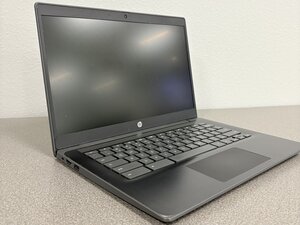
Вики-сайт, созданный студентами
Эта вики выполнена отличной студенческой командой из нашей образовательной программы.
Если ваш HP Chromebook 14 G6 испытывает трудности с подключением к Wi-Fi, воспользуйтесь этой страницей для поиска возможных решений.
Конфликт сохраненных сетей
У ChromeOS иногда возникают проблемы с подключением к сети, если устройству автоматически назначается IP-адрес. Эту проблему можно решить, удалив Wi-Fi сеть из памяти устройства и подключившись к ней заново.
Нажмите на значок Wi-Fi: Нажмите на значок Wi-Fi в системном трее, чтобы открыть список сетей.
Найдите нужную Wi-Fi сеть: Найдите сеть, к которой ваш Chromebook не может подключиться. Нажмите на название сети, чтобы развернуть параметры подключения.
Нажмите «Забыть»: Когда параметры подключения развернутся, нажмите кнопку «Забыть» рядом с названием сети. Это удалит сеть из списка сохраненных.
Подключитесь к сети заново: После того как сеть была удалена, снова нажмите на значок Wi-Fi и выберите ее из списка. Введите верный пароль и попробуйте подключиться.
Проверьте подключение: После подключения проверьте, может ли ваш Chromebook выходить в интернет через Wi-Fi.
Ошибка VPN или прокси-сервера
Если вы используете VPN или прокси-сервис, попробуйте временно отключить его и повторить попытку подключения к Wi-Fi. В некоторых случаях они могут конфликтовать с конфигурацией вашей локальной сети или пересекаться с IP-адресами вашей сети.
На официальном сайте HP предложено решение: HP Chromebook — устранение неполадок подключения (Windows)
Проблема с кэшированными данными
Если кэшированный файл поврежден, это может привести к проблемам с подключением к сети. Очистка данных Wi-Fi сети может помочь устранить неполадки с настройками сохраненных сетей.
Чтобы очистить кэшированные данные на HP Chromebook:
Откройте браузер Chrome, нажмите на меню из трех точек (в правом верхнем углу).
Дополнительные инструменты
Удаление данных о просмотренных страницах.
Выберите «Изображения и другие файлы, сохраненные в кэше» и выберите временной диапазон (например, «Все время»).
Для решения проблем с подключением воспользуйтесь HP Support Assistant для проверки подключения.

Команда

Texas Tech, Team 21-1, Samson Spring 2026 Участник Texas Tech, Team 21-1, Samson Spring 2026
TTU-SAMSON-S26S21G1
4 членов
Автор 60 руководств

0 Комментариев