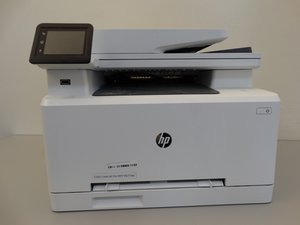
Вики-сайт, созданный студентами
Эта вики выполнена отличной студенческой командой из нашей образовательной программы.
Бумага не подается должным образом или застревает
Принтер неправильно захватывает бумагу из лотка, или на экране отображается предупреждение о замятии бумаги. Эти проблемы часто возникают одновременно.
Бумага застряла внутри принтера
Проверьте лотки для бумаги, заднюю крышку и устройство автоматической подачи документов под лотком 2 (нижний передний лоток) на наличие замятий. Чтобы извлечь застрявшую бумагу, крепко потяните ее обеими руками.
Поврежденная или неправильно загруженная бумага
Если бумага кажется неоднородной на ощупь, возможно, она отсырела. Попробуйте убрать десять верхних листов из стопки. Если в месте хранения бумаги слишком сухо, она может накапливать статическое электричество. Возьмите стопку бумаги и аккуратно согните ее вверх-вниз, чтобы снять статику. Проверьте лоток для бумаги: убедитесь, что бумага не загружена выше ограничительной линии и что направляющие для бумаги установлены правильно. Если лоток переполнен, выньте лишнее количество бумаги.
Изношенные или грязные ролики
Протрите ролики, расположенные прямо над лотком, теплой влажной тканью. Внимательно осмотрите их: если они абсолютно гладкие, значит, они слишком изношены и требуют замены. О том, как снять ролики вашего принтера, можно узнать здесь.
Принтер не подключается к беспроводным сетям или устройствам
Во время настройки программного обеспечения компьютер не обнаруживает принтер, или возникают проблемы с подключением принтера к сети Wi-Fi.
Программное обеспечение не установлено
Обязательно установите драйверы принтера по этой ссылке. Рекомендуется загрузить последнюю версию. Веб-сайт должен автоматически определить операционную систему вашего компьютера, но перепроверьте, не загружаете ли вы, например, программное обеспечение для Windows на Mac. В выпадающем меню можно сменить операционную систему, если она была определена неверно.
Ошибка при загрузке программного обеспечения
Если принтер не удается найти во время установки ПО, возможно, произошла ошибка при загрузке файла. Попробуйте отключить роутер на три секунды и перезагрузить его. Удалите файл программного обеспечения на компьютере через файловый менеджер и перезагрузите компьютер. После этого попробуйте переустановить ПО и проверьте результат.
Несовместимое подключение Wi-Fi
Если имя вашей сети Wi-Fi заканчивается на «5 GHZ», эта частота может быть несовместима. Проверьте, есть ли у вас сеть, заканчивающаяся на «2.4 GHZ», и попробуйте подключиться к ней. Если сети с таким названием нет, вы можете войти в настройки Wi-Fi, введя свой IP-адрес (его можно найти, введя в поисковик запрос «мой IP») в адресной строке браузера. Поскольку процесс настройки зависит от модели роутера, возможно, вам придется заглянуть в руководство пользователя, чтобы понять, где именно в настройках это делается, если интерфейс неочевиден.
Неисправная беспроводная сетевая карта
Если вы уверены, что установили нужное ПО и ваша сеть Wi-Fi подходит, возможно, неисправен внутренний сетевой компонент принтера. Вы можете воспользоваться этим руководством, чтобы заменить поврежденную деталь.
Принтер не включается
Принтер не запускается, индикаторы не горят, звуки отсутствуют.
Неисправный кабель питания
Убедитесь, что кабель питания плотно подключен к разъему на задней панели принтера, а вилка включена в исправную розетку. Не используйте сетевые фильтры, чтобы обеспечить подачу полного напряжения на принтер. Если принтер не подает признаков жизни, рассмотрите возможность замены кабеля питания переменного тока (AC).
Неисправный USB-кабель
(Это применимо только в том случае, если ваш ПК/ноутбук подключен к принтеру по USB-кабелю.)
Отсоедините USB-кабель от ПК/ноутбука и включите принтер. Если принтер включился, замените USB-кабель.
Поврежденная кнопка питания
Если вы уверены, что все кабели и розетки исправны, возможно, сломалась кнопка питания на принтере. Вы можете воспользоваться этим руководством, чтобы заменить ее.
Неисправный блок питания
Если замена кабеля питания и проверка розетки не помогли, и вы уверены, что кнопка питания работает исправно, возможно, поврежден блок питания. Вы можете воспользоваться этим руководством, чтобы заменить его.
Экран остается белым при включении
Принтер не загружается полностью при включении и отображает белый экран.
Прошивка не обновлена
Убедитесь, что на принтере установлена актуальная версия прошивки, скачав обновление с сайта HP. Подключите принтер к компьютеру с помощью USB-кабеля или через сеть, выберите соответствующие спецификации принтера и компьютера и нажмите «Отправить прошивку» (Send Firmware). После завершения обновления перезагрузите принтер.
Внешние кабели мешают запуску
При включении принтера отсоедините все дополнительные кабели, такие как USB, факс и Ethernet, чтобы принтер работал автономно.
Низкое качество печати
Распечатанные страницы размытые, блеклые или имеют низкое качество.
Закончился тонер или картридж установлен неправильно
Проверьте, не сообщает ли принтер о низком уровне тонера; если да, замените тонер. Если нет, убедитесь, что картридж установлен правильно; попробуйте протереть контакты картриджа безворсовой тканью. Использование картриджей сторонних производителей может вызвать проблемы, убедитесь, что вы используете совместимый картридж с тонером.
Слишком низкие настройки печати
Убедитесь, что качество печати установлено на достаточно высоком уровне: перейдите в настройки качества печати и отрегулируйте их. Доступ к настройкам печати можно получить на вкладке печати. Они могут называться «Настройки», «Свойства» или «Параметры» (Settings, Properties, Preferences).
Принтер неправильно откалиброван
Убедитесь, что принтер откалиброван. Зайдите в меню принтера, перейдите в раздел настройки системы и качества, выберите калибровку цвета и нажмите «Калибровать сейчас» (Calibrate now).

Команду

Cal Poly, Team S4-G2, White Fall 2018 Участник Cal Poly, Team S4-G2, White Fall 2018
CPSU-WHITE-F18S4G2
3 членов
Автор 60 руководств

21 Комментариев
Can you possibly add how to fix the problem of the toner arms that connect to the toner chips not going down. It got stuck at the up position when the toner cover is opened, and will not disengaged and go down to connect to the toner chips and thus give “Supply memory error “ codes 10.000x and 10.1000x on all cartridges.
pcoronejo - Ответить Поделиться
My printer is printing to many extra copies of numbers and letters. How do i stop the printing from happening?
William Ortiz - Ответить Поделиться
printing about one page per 5 mins
bestofcoronado - Ответить Поделиться
Does anybody know if it’s possible to add more RAM to this printer? I’ve been sending a lot of graphics-heavy jobs to it lately and it’s just chugging along. Past HP LaserJets have had slots for adding RAM. I’m not sure if this has slots for memory or it’s soldered on.
ficusfactor - Ответить Поделиться
When I try update set up it asks for a password which I do not know how do I get beyond this and override or change password
Brian - Ответить Поделиться