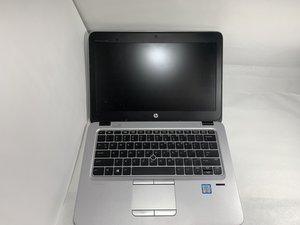
Вики-сайт, созданный студентами
Эта вики выполнена отличной студенческой командой из нашей образовательной программы.
Устройство не включается
Устройство не включается даже после зарядки.
Неисправный аккумулятор
Если устройство не включается даже при подключенном адаптере питания, возможно, аккумулятор неисправен и требует замены.
Сначала снимите резиновые заглушки винтов под ноутбуком и открутите их. Извлеките пластиковую заглушку в слоте для SD-карт и выкрутите расположенный там маленький винт. После этого можно поднять пластиковый корпус, открыв доступ к компонентам ноутбука. Выкрутите винт, удерживающий аккумулятор.
Если ваш ноутбук восстановленный, возможно, в нем установлен неоригинальный аккумулятор. Такие аккумуляторы часто имеют очень короткий срок службы.
Не удается подключиться к Интернету
Устройство не подключается к Интернету.
Беспроводное соединение разорвано
Иногда устройство нужно повторно подключить к сети Wi-Fi. Нажмите кнопку беспроводного сигнала и удерживайте ее 10 секунд, чтобы убедиться, что она включена. Загорятся светодиодные индикаторы или появится уведомление. Если устройство включилось, подключитесь к Интернету. Если нет — нажмите кнопку еще раз для повторной попытки подключения.
Драйверы беспроводной сети устарели или повреждены
Возможно, драйверы беспроводной сети устарели или были повреждены. Драйверы можно переустановить через Windows, открыв Диспетчер устройств. Затем дважды щелкните по пункту Сетевые адаптеры. Найдите свое устройство и выберите Удалить устройство. В окне удаления выберите Удалить драйверы для этого устройства. Вернувшись в окно Диспетчера устройств, выберите Действие, а затем Обновить конфигурацию оборудования. Когда отобразится имя нужного адаптера, закройте все окна и перезагрузитесь.
Зависшие пиксели на экране
Когда на экране видны мелкие пиксели, которые не исчезают.
Повреждение тонкопленочного транзистора в экране
Если пиксели зависли, аккуратно потрите область вокруг них круговыми движениями с помощью мягкого материала. Это может помочь оживить «битый» пиксель; когда он проявится, удерживайте палец в этом месте несколько минут.
Черный экран
Экран ничего не отображает.
Повреждение экрана ноутбука
При черном экране убедитесь, что устройство включено (горят светодиоды). Попробуйте разбудить дисплей, нажав комбинацию клавиш Windows + Ctrl + Shift + B. Подключите внешний монитор для проверки дисплея. Если на другом мониторе изображение есть, значит, вам придется заменить экран ноутбука.
Низкая производительность
Устройство работает медленнее, чем обычно.
Ошибки жесткого диска
Возможно, на жестком диске вашего устройства возникла ошибка. Вы можете переформатировать его или заменить жесткий диск.
Вирусные/вредоносные атаки
Низкая производительность может быть вызвана вирусными атаками, например, троянами, которые можно подхватить при скачивании неофициальных игр и приложений, посещении ненадежных файлообменников и просмотре пиратских фильмов. Чтобы предотвратить заражение вирусами, используйте проверенные антивирусные программы, не нажимайте на всплывающую рекламу, проверяйте вложения в электронной почте и не скачивайте файлы с подозрительных сайтов. Приобретите и скачайте этот антивирус, а затем запустите его для решения проблемы.
Слишком много открытых вкладок/окон
Открыто слишком много приложений или вкладок в браузере. Чтобы исправить это, закройте вкладки, с которыми вы сейчас не работаете.
Недостаточно места в хранилище
- Нехватка памяти приводит к замедлению работы или зависанию устройства. Удалите неиспользуемые приложения или приобретите дополнительный объем памяти для устройства.
- Увеличение объема оперативной памяти (RAM) также может помочь. Следуйте этому руководству, чтобы увеличить объем или заменить оперативную память.
Шум вентилятора
Вентилятор устройства сильно шумит в течение длительного времени.
Скопление пыли в компьютере
Эта проблема может быть вызвана скоплением пыли; для ее решения потребуется очистка.
- Чтобы начать процесс очистки компьютера от пыли, сначала убедитесь, что ноутбук полностью выключен, и отсоедините все кабели, если они подключены к устройству. Внутри компьютера не должно быть электрического тока. Переверните компьютер нижней стороной вверх и открутите винты, чтобы открыть доступ к аккумулятору. Снимите аккумулятор и найдите вентиляционные отверстия — они должны находиться на внешнем крае. Открутите панель, откройте ее, и вы увидите вентилятор. Теперь можно приступить к очистке вентилятора от пыли.
- Вы также можете посмотреть это видео на YouTube с подробными пошаговыми инструкциями.

Команду

Gateway, Team 1-1, Class Fall 2022 Участник Gateway, Team 1-1, Class Fall 2022
GCC-CLASS-F22S1G1
4 членов
Автор 60 руководств

0 Комментариев