Вики-сайт, созданный студентами
Эта вики выполнена отличной студенческой командой из нашей образовательной программы.
Ноутбук не включается или не заряжается
О нет! Аккумулятор не заряжается, а компьютер не включается.
Проблемы с настройками питания
В меню «Пуск» Windows откройте панель управления и выберите параметры экрана. Яркость экрана и уровень производительности компьютера могут влиять на процесс зарядки, так как ноутбук потребляет столько же энергии, сколько получает. Чтобы повысить эффективность работы от аккумулятора, уменьшите яркость экрана и настройте уровень производительности компьютера.
Если после изменения настроек проблема сохраняется, попробуйте перезагрузить ноутбук. Извлеките аккумулятор и подключите компьютер к сети. Удерживайте кнопку питания нажатой в течение 1 минуты. Установите аккумулятор на место, не отключая зарядное устройство, и попробуйте снова включить компьютер.
Плохое соединение аккумулятора
Проверьте, правильно ли установлен аккумулятор и надежно ли соединение. На задней стороне компьютера есть два фиксатора. Сдвиньте левый фиксатор наружу и извлеките аккумулятор. Очистите место установки аккумулятора и контакты сухой тканью. Установите аккумулятор на место, плотно прижав его, чтобы убедиться в правильности посадки.
Неисправная розетка или зарядный кабель
Отсутствие питания может быть вызвано неисправностью розетки. Проверьте розетку, подключив к ней другое зарядное устройство, или найдите другую розетку для питания компьютера.
Если розетка исправна, очистите порт зарядки на компьютере. Возьмите разогнутую скрепку. Аккуратно вставьте конец скрепки в порт зарядки и осторожно протрите его изнутри круговыми движениями.
Кроме того, осмотрите зарядный кабель на наличие разрывов или неестественных изгибов. Проверьте, нет ли на кабеле повреждений или оголенных проводов. При обнаружении повреждений замените зарядный кабель.
Экран ноутбука мерцает или не реагирует
Что случилось с моим экраном? Он иногда не реагирует на действия и/или мерцает в самый неподходящий момент.
В большинстве случаев случайное мерцание и отсутствие реакции свидетельствуют о программной ошибке в операционной системе Windows. Постоянная неисправность экрана указывает на трещину на матрице или плохое соединение шлейфа.
Устаревшие видеодрайверы
Иногда видеодрайверы устаревают. Чтобы проверить наличие последних версий драйверов, посетите сайт HP и найдите свой компьютер, указав серийный номер EliteBook. Вы также можете проверить драйверы через Microsoft. Если применимо, загрузите последнюю версию видеодрайвера. В настройках убедитесь, что драйвер установлен и работает. Это должно решить проблему с нереагирующим экраном.
Неверная частота обновления
Если дело не в видеодрайвере, перейдите в настройки и выберите параметры графики. Снимите флажок с настройки отключения переключения частоты обновления и технологии энергосбережения дисплея. Это позволит снизить частоту обновления до уровня, соответствующего характеристикам экрана, и уменьшить или устранить мерцание.
Ноутбук включается, но выдает ошибку загрузки
Общий способ устранения ошибки «синего экрана»
- Отключите все периферийные устройства, извлеките USB-устройства и SD-карты, а также отсоедините кабель питания.
- Извлеките аккумулятор.
- Нажмите и удерживайте кнопку питания в течение 15 секунд.
- Вставьте аккумулятор обратно и подключите кабель питания, оставив остальные устройства отключенными.
- Перезагрузите компьютер, нажав кнопку питания.
Поврежденные файлы загрузки
ПРИМЕЧАНИЕ: Переустановка операционной системы и большинство методов восстановления могут привести к полному удалению данных на жестком диске или потере файлов. По возможности создайте резервную копию всех важных файлов перед попыткой восстановления операционной системы.
Если файлы загрузки Windows повреждены, ноутбук не сможет полностью загрузиться. Если после перезагрузки компьютера проблема сохраняется, переустановите или восстановите операционную систему, выполнив следующие действия.
- Вставьте диск восстановления системы в DVD-привод ноутбука или подключите его через USB-порт.
- Перезагрузите компьютер.
- При появлении логотипа HP на экране загрузите параметры загрузки, нажав клавишу «ESC».
- Выберите загрузку с USB-устройства или DVD-диска.
- Выберите один из доступных инструментов восстановления.
Рекомендуется использовать инструменты восстановления в следующем порядке, перезагружая компьютер после каждой попытки:
Восстановление при загрузке: Устраняет распространенные проблемы с процессом загрузки и другие ошибки, препятствующие запуску Windows.
Восстановление системы: Возвращает Windows к предыдущему состоянию. Программы могут быть изменены, но ваши данные останутся на месте.
Восстановление образа системы: Восстанавливает Windows с использованием образа системы, созданного при резервном копировании. Выбирайте этот вариант, если первые два не помогли и у вас есть свежий образ системы.
ПРИМЕЧАНИЕ: Все данные, сохраненные или измененные после создания образа системы, будут потеряны.
Чистая установка Windows: Полностью удаляет данные с жесткого диска и устанавливает новую копию Windows.
ПРИМЕЧАНИЕ: В отличие от двух предыдущих вариантов, при которых сохраняется большая часть ваших данных, этот вариант полностью очистит жесткий диск, и вы потеряете все свои файлы и программы.
Если ошибки загрузки продолжаются, это может указывать на повреждение или неисправность жесткого диска. Если проблемы сохраняются после перезагрузки компьютера и переустановки операционной системы, замените жесткий диск.
Ноутбук постоянно перезагружается
Циклическая перезагрузка
Выполните следующие действия для сброса настроек BIOS.
- Выключите компьютер и подождите 5 секунд.
- Нажмите кнопку питания, чтобы включить компьютер, и сразу несколько раз нажмите клавишу F10, чтобы войти в меню настройки BIOS.
- На экране настройки BIOS нажмите F9 для выбора и загрузки настроек по умолчанию (BIOS Setup Default). Нажмите F10 для сохранения и выхода.
- С помощью клавиш со стрелками выберите «Да» (Yes) и нажмите Enter, когда появится запрос «Выйти с сохранением изменений?» (Exit Saving Changes?).
- Следуйте подсказкам для перезагрузки компьютера.
Поврежденная операционная система
ПРИМЕЧАНИЕ: Переустановка операционной системы и большинство методов восстановления могут привести к полному удалению данных на жестком диске или потере файлов. По возможности создайте резервную копию всех важных файлов перед попыткой восстановления операционной системы.
Если файлы загрузки Windows повреждены, ноутбук не сможет полностью загрузиться. Если после перезагрузки компьютера проблема сохраняется, переустановите или восстановите операционную систему, выполнив следующие действия.
- Вставьте диск восстановления системы в DVD-привод ноутбука или подключите его через USB-порт.
- Перезагрузите компьютер.
- При появлении логотипа HP на экране загрузите параметры загрузки, нажав клавишу «ESC».
- Выберите загрузку с USB-устройства или DVD-диска.
- Выберите один из доступных инструментов восстановления.
Рекомендуется использовать инструменты восстановления в следующем порядке, перезагружая компьютер после каждой попытки:
Восстановление при загрузке: Устраняет распространенные проблемы с процессом загрузки и другие ошибки, препятствующие запуску Windows.
Восстановление системы: Возвращает Windows к предыдущему состоянию. Программы могут быть изменены, но ваши данные останутся на месте.
Восстановление образа системы: Восстанавливает Windows с использованием образа системы, созданного при резервном копировании. Выбирайте этот вариант, если первые два не помогли и у вас есть свежий образ системы.
ПРИМЕЧАНИЕ: Все данные, сохраненные или измененные после создания образа системы, будут потеряны.
Чистая установка Windows: Полностью удаляет данные с жесткого диска и устанавливает новую копию Windows.
ПРИМЕЧАНИЕ: В отличие от двух предыдущих вариантов, при которых сохраняется большая часть ваших данных, этот вариант полностью очистит жесткий диск, и вы потеряете все свои файлы и программы.
Если ошибки циклической перезагрузки продолжаются, это может указывать на повреждение или неисправность жесткого диска. Если проблемы сохраняются после перезагрузки компьютера и переустановки операционной системы, замените жесткий диск.
Клавиатура не работает
Ввод текста с клавиатуры работает с перебоями или не работает вовсе.
Подключите внешнюю клавиатуру. Если внешняя клавиатура работает, значит проблема аппаратная. Если нет — программная.
Некорректные драйверы
Начните с обновления или отката драйверов устройства для клавиатуры. Драйверы — это программное обеспечение, позволяющее компьютеру «общаться» с оборудованием (например, клавиатурой или трекпадом). Когда драйвер устаревает, возможны конфликты драйверов, мешающие их работе. В таких случаях производители выпускают обновления.
Чтобы устранить проблему, скачайте драйверы из центра поддержки HP. Выберите правильную операционную систему и нажмите «Обновить конкретные драйверы в Диспетчере устройств» (Update specific drivers in Device Manager).
Неисправность подключения клавиатуры
Если внешняя клавиатура позволяет печатать, вероятно, возникла аппаратная проблема. Чтобы решить её, сначала осмотрите конденсаторы вокруг разъема клавиатуры на материнской плате, проверьте соединение между клавиатурой и материнской платой и/или рассмотрите замену клавиатуры.
Звук трещит или искажен
Что случилось со звуком на моем компьютере? Раньше он был кристально чистым.
Проблема с улучшением звука
Если звук искажен или трещит, это может быть связано с обновлением ОС до Windows 10. Чтобы исправить проблему, перейдите на панель управления и отключите опцию улучшения звука DTS Audio.
Конфликтующие программы
Если звук приглушен, прерывается или трещит, перезагрузите компьютер. Возможно, одна из программ перехватывает управление устройством, направляя системный звук на себя.
В этом случае запустите помощник проверки звука (Audio Check assistant). Чтобы запустить его, перейдите к руководству поддержки HP и выполните шаг 2.
Неисправные динамики ноутбука
Подключите наушники. Если звук в них чистый, скорее всего, проблема в динамиках ноутбука. В этом случае рассмотрите замену динамиков ноутбука.
Неисправен аудиоразъем
В редких случаях проблема может быть связана с аппаратными неисправностями. Если помощник проверки звука не решил проблему, обратитесь за профессиональной помощью для аппаратного ремонта.
Ноутбук перегревается
Ай! Ноутбук горячий на ощупь и не остывает.
Как правило, чрезмерный нагрев — это плохой знак, чреватый повреждением и выходом из строя внутренних компонентов ноутбука.
Выход аккумулятора из строя
Немедленно остановите работу и выключите компьютер. Следуйте инструкциям по устранению неполадок ниже, чтобы очистить вентиляционные отверстия и проверить работу вентилятора. Если вентилятор работает, замените аккумулятор, так как запах гари указывает на нагрев аккумулятора и его скорый выход из строя.
Вздутие аккумулятора
ВАЖНО: если аккумулятор вздулся или его форма стала неровной, немедленно прекратите работу и осторожно извлеките аккумулятор из корпуса ноутбука.
Вздутие — это 100% признак выхода аккумулятора из строя, что может быть крайне опасно. Литий-ионные аккумуляторы в ноутбуках оснащены встроенными защитными механизмами. Если аккумулятор вздулся, эти механизмы уже не справляются.
При извлечении вздутого аккумулятора будьте предельно осторожны, чтобы не повредить, не перекрутить и не проткнуть его. Дополнительное повреждение может привести к утечке газов, которые при контакте с влагой и воздухом могут вызвать возгорание.
После извлечения заклейте контакты изолентой и сдайте аккумулятор на переработку.
Для получения дополнительной информации ознакомьтесь с тем, что How To Geek пишет о неисправных аккумуляторах.
Засорение вентиляционных отверстий
Снимите нижнюю крышку ноутбука и продуйте все вентиляционные отверстия короткими порциями сжатого воздуха.
Вентилятор не включается
Когда компьютер включен и начинает нагреваться, осмотрите вентиляционные отверстия сбоку и снизу. Вы должны слышать тихий шум работающего вентилятора.
Если вентилятор не включается и/или компьютер часто выключается или перезагружается без предупреждения из-за высокой температуры, как можно скорее замените вентилятор.
Если вы опытный пользователь, вы можете проверить температуру внутренних компонентов через настройки BIOS при включении компьютера.
- При отображении экрана загрузки нажмите клавишу F10.
- После загрузки настроек BIOS выберите раздел «Оборудование/ЦП» (Hardware/CPU), чтобы увидеть зафиксированную температуру процессора.
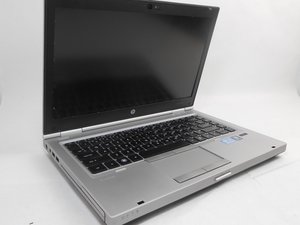
- EliteBook 8460p оснащен процессором Intel i5 с максимальной допустимой температурой 100 градусов Цельсия.
- Вы можете уточнить пределы температуры, поискав в интернете данные для вашего конкретного процессора. Обычно результаты поиска Google отображаются в верхней части страницы.
Если температура процессора в BIOS превышает норму, снимите нижнюю крышку и убедитесь, что вентилятор работает правильно, не поврежден, а радиатор не засорен пылью. Также проверьте состояние термопасты на процессоре — она не должна быть засохшей или потрескавшейся.
Если вентилятор не работает или поврежден физически, перейдите на страницу ремонта вентилятора для его снятия и замены.
Если проблема в термопасте, очистите поверхности и нанесите новую. Термопасту можно найти в любом магазине электроники или компьютерном сервисе.
Кроме того, если проблема перегрева сохраняется, рассмотрите покупку охлаждающей подставки для ноутбука для улучшения циркуляции воздуха.

Команду

Embry-Riddle Aeronautical University, Team S12-G1, Lamothe Fall 2019 Участник Embry-Riddle Aeronautical University, Team S12-G1, Lamothe Fall 2019
ERAU-LAMOTHE-F19S12G1
4 членов
Автор 120 руководств

3 Комментариев
Hi, My elitebook 8460p is powering on but no display, cpu fan off and the only sign it is on is a charging light blinking
G7M3R 2O2O - Ответить Поделиться
8460 Powers on but no display fan runs, harddrive spins, when hooked to another monitor by HDMI still no picture
Cloudso White - Ответить Поделиться
My 8460p does turn on Bluetooth but the card is there
Antony De prince - Ответить Поделиться