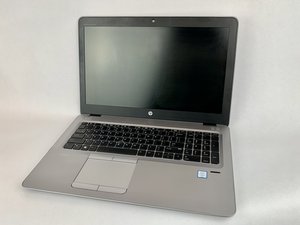
Вики-сайт, созданный студентами
Эта вики выполнена отличной студенческой командой из нашей образовательной программы.
Пустой экран при включенном компьютере
Компьютер включен, но экран черный или тусклый.
Низкая яркость
Нажимайте клавишу F6 до тех пор, пока яркость не станет комфортной. Если это не помогло решить проблему с пустым экраном, попробуйте подключить к ноутбуку внешний монитор.
Аккумулятор не заряжается
Устройство подключено к сети, но зарядка не идет.
Неисправный кабель или розетка
Если проблема в кабеле, попробуйте воспользоваться другим зарядным кабелем, если он есть в наличии. Чтобы исключить проблемы с розеткой, попробуйте подключить зарядное устройство к другой розетке.
Неисправный аккумулятор
Если ни один из предыдущих способов не помог, скорее всего, потребуется заменить аккумулятор. Если это так, воспользуйтесь этим руководством.
Нет звука
Устройство не воспроизводит звук.
Звук выключен или слишком тихий
Убедитесь, что рядом со значком звука (в виде динамика) нет символа X. Нажмите на значок динамика и переместите ползунок громкости вправо, пока звук не станет достаточно громким.
Звук выключен в приложении
Щелкните правой кнопкой мыши по значку звука (в виде динамика) и выберите «Открыть микшер громкости». Убедитесь, что звук для конкретного приложения не выключен. Если это так, поднимите ползунок громкости до нужного уровня.
Устройство подключено к другим динамикам
Убедитесь, что звук не воспроизводится через другое устройство, например, Bluetooth-колонку. Если это так, откройте настройки звука: щелкните правой кнопкой мыши по значку динамика и выберите «Параметры звука». В появившемся меню в разделе «Выберите устройство вывода» выберите нужное устройство, через которое хотите воспроизводить звук.
Медленная работа компьютера
Устройство работает медленнее, чем обычно.
Возможный компьютерный вирус
Если у вас установлено антивирусное программное обеспечение, запустите его, чтобы убедиться в отсутствии вирусов.
Очистка диска
Нажмите клавишу Windows на клавиатуре, чтобы открыть строку поиска. Введите «очистка диска» и нажмите Enter. Когда появится меню, выберите диск C и позвольте компьютеру найти ненужные файлы кэша. Отметьте все ненужные файлы и после завершения нажмите OK.
Чтобы очистить системные файлы, выполните предыдущий шаг. Перед нажатием кнопки OK выберите «Очистить системные файлы» и дайте устройству просканировать лишние файлы. После этого нажмите OK.
Высокое использование оперативной памяти
Нажмите Ctrl+Alt+Del, чтобы открыть диспетчер задач. Нажмите «Подробнее». Посмотрите, какое приложение использует больше всего памяти, и закройте его.
Устройство не подключается к Wi-Fi
Устройство не подключается к интернету.
Беспроводное соединение
Убедитесь, что устройство подключено к интернету. Нажмите на значок компьютера рядом со значком звука и выберите «Параметры сети и интернета». Убедитесь, что вы подключены к правильной беспроводной сети.
Убедитесь, что на устройстве не включен режим «В самолете».
Беспроводной сетевой адаптер
Если предыдущие шаги не помогли, возможно, проблема в беспроводном сетевом адаптере. В таком случае воспользуйтесь этим руководством по замене.

Команду

USF Tampa, Team S1-G1, Leahy Fall 2019 Участник USF Tampa, Team S1-G1, Leahy Fall 2019
USFT-LEAHY-F19S1G1
4 членов
Автор 60 руководств

0 Комментариев