Вики-сайт, созданный студентами
Эта вики выполнена отличной студенческой командой из нашей образовательной программы.
Компьютер включается, но экран остается черным
Компьютер включается, но изображение на экране в Windows 10 или 8 отсутствует.
Выполнение аппаратного сброса
Сброс настроек компьютера часто помогает устранить проблему с черным экраном. Для этого выключите компьютер и отсоедините его от любой док-станции или репликатора портов. Отключите все устройства, такие как USB-устройства и принтеры, а затем выньте вилку кабеля питания из розетки перед извлечением аккумулятора. Когда аккумулятор извлечен, а кабель питания отсоединен, удерживайте кнопку питания нажатой в течение 15 секунд. После этого установите аккумулятор обратно и подключите кабель питания. Нажмите кнопку питания, и компьютер должен включиться в штатном режиме.
Проверка дисплея
Если ноутбук по-прежнему не работает должным образом, подключите его к монитору, чтобы проверить работу дисплея. Это можно сделать с помощью разъема VGA на вашем HP EliteBook (если у монитора нет порта VGA, используйте адаптер HDMI или DVI в зависимости от монитора). Если изображение не появилось на мониторе, нажимайте клавишу F4, пока оно не появится. Если изображение на мониторе отсутствует, значит, у вашего компьютера возникла проблема с ЖК-дисплеем и его необходимо сдать в сервисный центр HP для технической поддержки.
Нет питания / Компьютер не включается
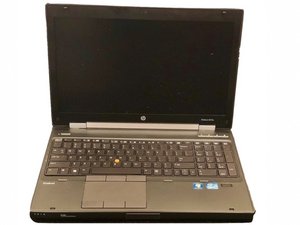
Ваш HP EliteBook 8570w не включается (Windows 8).
Выполнение аппаратного сброса
Отсоедините компьютер от любой док-станции или репликатора портов. Отключите все устройства, такие как USB-устройства и принтеры, а затем выньте вилку кабеля питания из розетки перед извлечением аккумулятора. Когда аккумулятор извлечен, а кабель питания отсоединен, удерживайте кнопку питания нажатой в течение 15 секунд. После этого установите аккумулятор обратно и подключите кабель питания. Нажмите кнопку питания, и компьютер должен включиться в штатном режиме.
Запуск расширенного системного теста
Если аппаратный сброс не помог включить компьютер, нажмите и удерживайте кнопку питания, чтобы убедиться, что компьютер полностью выключен. Затем включите его и сразу же начинайте нажимать клавишу Esc (раз в секунду), пока не появится меню запуска (Startup Menu). Нажмите клавишу F2, чтобы открыть экран диагностики системы. Выберите «System Tests», затем «Extensive Test» и нажмите «Run Once». Этот тест укажет на причину неисправности и подскажет, какие действия необходимо предпринять.
Проверка сетевого адаптера
Если компьютер по-прежнему не включается, убедитесь, что ваш сетевой адаптер является оригинальным компонентом HP, проверив этикетку. Определите мощность адаптера, посмотрев на его нижнюю часть. Затем проверьте адаптер на наличие повреждений. Если он выглядит поврежденным, возможно, потребуется его ремонт или замена. Также убедитесь, что настенная розетка работает исправно (не используйте сетевой фильтр или удлинитель).
Неисправный аккумулятор
Существует вероятность, что аккумулятор разряжен или неисправен. Это препятствует подаче достаточного количества энергии от сетевого адаптера для запуска компьютера. Чтобы проверить это, извлеките аккумулятор, а затем подключите адаптер питания и попробуйте включить компьютер. Если световые индикаторы загорелись и компьютер запустился, аккумулятор подлежит замене.
Сенсорная панель (тачпад) или Clickpad не реагирует
Сенсорная панель или Clickpad на вашем HP EliteBook 8570w не работают (Windows 8).
Включение сенсорной панели или Clickpad
Найдите в поиске Windows «параметры мыши» и откройте их. Перейдите на вкладку настройки устройства или настройки Clickpad в свойствах мыши. Выберите нужную сенсорную панель в списке устройств и нажмите «Включить» (Enable).
Обновление драйвера сенсорной панели или Clickpad
Перейдите на веб-страницу поддержки HP в раздел загрузки программного обеспечения и драйверов. Введите номер модели вашего компьютера и нажмите «Перейти». Выберите «HP EliteBook 8570w» из списка и укажите свою операционную систему (Windows 8). Прокрутите страницу вниз и выберите категорию драйверов «Driver - Keyboard, Mouse and Input Devices». Загрузите соответствующий драйвер для сенсорной панели или Clickpad и следуйте инструкциям на экране, чтобы завершить установку.
Выполнение аппаратного сброса
Выключите компьютер и отсоедините его от любой док-станции или репликатора портов. Отключите все устройства, такие как USB-устройства и принтеры, а затем выньте вилку кабеля питания из розетки перед извлечением аккумулятора. Когда аккумулятор извлечен, а кабель питания отсоединен, удерживайте кнопку питания нажатой в течение 15 секунд. После этого установите аккумулятор обратно и подключите кабель питания. Нажмите кнопку питания; компьютер должен включиться в штатном режиме, а сенсорная панель или Clickpad — начать работу.
Запуск теста компонентов HP PC UEFI Hardware Diagnostics (F2) для мыши
Удерживайте кнопку питания не менее пяти секунд, чтобы выключить компьютер. Затем снова включите его, многократно нажимая клавишу F2. В появившемся меню проверьте версию UEFI и найдите адрес веб-сайта UEFI. Выберите «Component Tests», а затем «Mouse». Выберите тест, который хотите запустить, и следуйте инструкциям на экране. Если тест компонента не пройден, запишите полученные сведения и обратитесь в службу поддержки клиентов HP.
Режим сна/гибернации выключает компьютер
Компьютер не выходит из режима сна или гибернации (Windows 10, 8)
Перезагрузка компьютера
Перезагрузка компьютера очищает всю информацию в оперативной памяти, что может помочь устранить проблему.
Разрешение клавиатуре выводить компьютер из режима сна
Выполните поиск по запросу «Диспетчер устройств» (Device Manager), щелкните стрелку рядом с пунктом «Клавиатуры» и выберите вашу клавиатуру. Перейдите на вкладку «Управление питанием» (Power Management), установите флажок «Разрешить этому устройству выводить компьютер из ждущего режима» (Allow this device to wake the computer) и нажмите «ОК». Теперь клавиатура сможет выводить компьютер из режима сна.
Проверка обновлений Windows и HP
Установите обновления программного обеспечения Windows и драйверы оборудования для вашего компьютера. Это можно сделать через панель управления: выберите «Система и безопасность», а затем «Центр обновления Windows». Установите все доступные обновления Windows. Затем проверьте наличие обновлений от HP. В Windows найдите приложение «HP Support Assistant», выберите «Мои устройства» (My Devices), а затем «Обновления» (Updates). Нажмите «Проверить наличие обновлений и сообщений» (Check for updates and messages), загрузите и установите их.
Устранение неполадок с помощью средства диагностики электропитания Windows
Откройте панель управления и выполните поиск «устранение неполадок». Перейдите на соответствующую вкладку, выберите «Система и безопасность», а затем нажмите «Улучшение использования питания» (Improve power usage). Нажмите «Далее», чтобы запустить средство устранения неполадок, и при необходимости воспользуйтесь дополнительными параметрами.

Команду

Baylor, Team S8-G5, Johnson Fall 2017 Участник Baylor, Team S8-G5, Johnson Fall 2017
BU-JOHNSON-F17S8G5
3 членов
Автор 48 руководств

2 Комментариев
This was a life saver! Thank you!
Joy Gurley - Ответить Поделиться
Thanknyou só much. It worked. Thanks
Tiago Teixeira - Ответить Поделиться