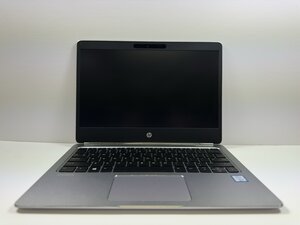
Проблема с периферийными устройствами
Иногда неисправное устройство ввода, особенно внешнее, может создавать впечатление, что экран завис, хотя на самом деле он просто не реагирует на ввод. Вот несколько шагов, которые помогут определить, является ли устройство ввода причиной проблемы:
- Проверьте встроенные устройства ввода:
- Начните с использования мыши и клавиатуры, чтобы проверить, реагирует ли экран.
- Переключитесь на встроенное устройство ввода ноутбука:
- Если вы используете внешнее устройство ввода, попробуйте переключиться на встроенное устройство ввода ноутбука, чтобы проверить наличие отклика.
- Проверьте, является ли внешнее устройство источником проблемы:
- Если экран реагирует на встроенное устройство ввода, но не на внешнее, возможно, проблема в внешнем устройстве.
- Определите, зависла ли система:
- Если ни встроенное, ни внешнее устройство ввода не реагируют, возможно, программа или устройство перестали отвечать.
Программа не отвечает
Неотвечающую программу иногда можно принять за зависание экрана. Чтобы определить, является ли проблема следствием того, что программа не отвечает, или же зависание вызвано чем-то другим, выполните следующие действия:
- Откройте меню «Пуск» и отобразите панель задач:
- Нажмите клавишу Windows, чтобы открыть меню «Пуск» и отобразить панель задач; это поможет подтвердить, реагирует ли система.
- Попробуйте закрыть программу:
- Попробуйте закрыть программу, перейдя на панель задач, наведя курсор на значок программы, щелкнув правой кнопкой мыши с помощью трекпада, а затем выбрав «Закрыть окно».
- Откройте диспетчер задач, если это необходимо:
- Если программа все еще не отвечает, перейдите на панель задач, щелкните правой кнопкой мыши на пустом месте панели задач и откройте «Диспетчер задач».
- Завершите неотвечающую задачу:
- Перейдите на вкладку «Процессы», выберите в списке неотвечающую программу и нажмите «Снять задачу».
Сбой графического драйвера
Если экран завис, возможно, произошел сбой графического драйвера. Чтобы сбросить его без перезагрузки компьютера:
- Комбинация клавиш для сброса графического драйвера:
- Нажмите одновременно клавиши Windows + Ctrl + Shift + B. Эта комбинация попытается сбросить графический драйвер без перезагрузки компьютера.
- Признак успеха:
- Вы поймете, что комбинация сработала, если экран на секунду мигнет и раздастся звуковой сигнал.
Системный сбой или аппаратная неисправность
Если предыдущие шаги по устранению неполадок не помогли, возможно, система перестала отвечать целиком. В таком случае выполните следующие действия для решения проблемы:
- Принудительно выключите/перезагрузите устройство:
- Нажмите и удерживайте кнопку питания, пока устройство не выключится.
- Включите устройство:
- Подождите несколько секунд, затем нажмите кнопку питания, чтобы включить устройство снова.
Если проблема сохраняется даже после выполнения всех шагов, возможно, дело в аппаратной части. Обратитесь к руководствам по замене аппаратных компонентов.

Команду

Austin Community College, Team 9-3, Watkins Fall 2025 Участник Austin Community College, Team 9-3, Watkins Fall 2025
AUSTINCC-WATKINS-F25S9G3
4 членов
Автор 108 руководств

0 Комментариев