Вики-сайт, созданный студентами
Эта вики выполнена отличной студенческой командой из нашей образовательной программы.
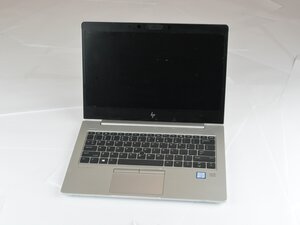
Если ваш HP EliteBook 830 G6 кажется необычно горячим, вентилятор работает шумно или ноутбук неожиданно выключается, возможно, он перегревается. Перегрев может повредить внутренние компоненты и снизить производительность. Используйте это руководство, чтобы определить распространенные причины и способы их устранения.
Заблокированные вентиляционные отверстия
Проблема: Пыль или мягкие поверхности блокируют поток воздуха, вызывая накопление тепла.
Решения:
- Устанавливайте ноутбук на твердую ровную поверхность (письменный или обеденный стол).
- Избегайте мягких поверхностей, таких как кровати, диваны или одеяла.
- Проверьте вентиляционные отверстия (по бокам или снизу) на наличие пыли или загрязнений.
- Аккуратно очистите вентиляционные отверстия с помощью сжатого воздуха.
- Перезагрузите ноутбук и проследите за температурой.
Заполнитель руководства: [Руководство по чистке вентиляционных отверстий — скоро появится]
Слишком много запущенных программ
Проблема: Запуск нескольких приложений или вкладок браузера перегружает процессор и создает дополнительное тепло.
Решения:
- Нажмите Ctrl + Shift + Esc, чтобы открыть Диспетчер задач.
- Проверьте вкладку Процессы на предмет высокой нагрузки на процессор.
- Нажмите правой кнопкой мыши на ненужные программы и выберите Снять задачу.
- Отключите ненужные программы автозагрузки:
- Диспетчер задач → вкладка Автозагрузка → Отключить ненужные приложения.
- Перезагрузите ноутбук и проверьте, снизилась ли температура.
Заполнитель руководства: [Руководство по управлению фоновыми приложениями — скоро появится]
Устаревший BIOS или драйверы
Проблема: Старые версии BIOS или драйверов могут препятствовать эффективному охлаждению.
Решения:
- Перейдите на страницу поддержки HP и выполните поиск по запросу HP EliteBook 830 G6.
- Загрузите и установите последнюю версию:
- Обновление BIOS
- Драйверы чипсета
- Драйверы управления терморегуляцией
- Перезагрузите ноутбук после установки.
Заполнитель руководства: [Руководство по обновлению BIOS и драйверов — скоро появится]
Высокая температура в помещении
Проблема: Горячая окружающая среда снижает эффективность охлаждения.
Решения:
- Используйте ноутбук в прохладном, хорошо проветриваемом помещении.
- Избегайте прямых солнечных лучей или замкнутых пространств.
- Рассмотрите возможность использования охлаждающей подставки для ноутбука для дополнительной циркуляции воздуха.
Заполнитель руководства: [Руководство по использованию охлаждающей подставки — скоро появится]
Неисправность вентилятора или скопление пыли
Проблема: Если вентилятор перестал работать или засорился, тепло не может выходить наружу.
Решения:
- Прислушайтесь к работе вентилятора, когда система горячая; если он молчит, возможно, он вышел из строя.
- Очистите вентиляционные отверстия сжатым воздухом.
- Если проблема сохраняется, осмотрите или замените вентилятор.
Запасная часть: Узел вентилятора охлаждения HP (номер детали # L13869-001)
Заполнитель руководства: [Руководство по замене вентилятора — скоро появится]
Старая или засохшая термопаста
Проблема: Термопаста между процессором и радиатором может высохнуть, что снижает теплопередачу.
Решения:
- Выключите ноутбук и отсоедините все источники питания.
- Снимите нижнюю крышку и узел охлаждения.
- Удалите старую термопасту с помощью изопропилового спирта.
- Нанесите небольшое количество новой термопасты.
- Соберите устройство и перезапустите его.
Заполнитель руководства: [Руководство по замене термопасты — скоро появится]
Настройки BIOS с приоритетом производительности
Проблема: Настройки BIOS, такие как «Режим производительности», могут увеличить тепловыделение.
Решения:
- Перезагрузите компьютер и несколько раз нажмите Esc.
- Нажмите F10, чтобы открыть Настройку BIOS.
- Перейдите в раздел Advanced (Дополнительно) → Power and Performance Settings (Настройки питания и производительности).
- Установите для system cooling (системы охлаждения) значение Balanced (Сбалансированный) или Optimized mode (Оптимизированный режим).
- Сохраните изменения и выйдите из BIOS.
Возможное аппаратное повреждение
Проблема: Повторяющийся перегрев может повредить процессор, материнскую плату или другие компоненты.
Решения:
- Обратите внимание на запах гари, нестабильную работу системы или термический троттлинг.
- Свяжитесь со службой поддержки HP для проведения ремонта или замены, особенно если устройство находится на гарантии.
Заполнитель руководства: [Руководство по профессиональным вариантам ремонта — скоро появится]

Команду

Texas Tech, Team 37-5, Allen Fall 2025 Участник Texas Tech, Team 37-5, Allen Fall 2025
TTU-ALLEN-F25S37G5
3 членов
Автор 84 руководств

0 Комментариев