Вики-сайт, созданный студентами
Эта вики выполнена отличной студенческой командой из нашей образовательной программы.
Экран черный
Экран ноутбука остается черным, но в остальном устройство работает нормально.
Неисправность подсветки
Частой причиной черного экрана является неисправность подсветки дисплея. Общими симптомами проблемы с подсветкой являются тусклый экран или появление красного оттенка. Попробуйте направить на экран мощный фонарик, чтобы проверить, видно ли на нем какое-либо изображение. Если изображение просматривается, скорее всего, проблема заключается в инверторе подсветки или самой подсветке. Единственный надежный способ проверить работоспособность инвертора или подсветки — заменить их на заведомо исправные и посмотреть, загорится ли экран. Однако в этой модели ни подсветку, ни инвертор нельзя заменить отдельно. Вам следует рассмотреть замену дисплея в сборе.
Неисправность дисплея
Еще одной серьезной проблемой, вызывающей черный экран, является неисправность самого дисплея. Перед тем как приступать к ремонту дисплея, выполните аппаратный сброс (hard reset) компьютера. Аппаратный сброс очищает память компьютера, не удаляя при этом личные данные. Чтобы выполнить аппаратный сброс, сначала выключите компьютер. Затем извлеките аккумулятор, отсоедините блок питания и отключите все периферийные устройства, включая USB-устройства, внешние мониторы и принтеры. После того как все отсоединено, нажмите и удерживайте кнопку питания около 15 секунд, чтобы полностью обесточить компьютер. Наконец, подключите блок питания и установите аккумулятор на место, затем включите компьютер. Если аппаратный сброс не решил проблему, проверьте ЖК-дисплей. Подключите к ноутбуку внешний монитор. Если на внешнем мониторе есть изображение, возможно, возник конфликт графического драйвера с ЖК-дисплеем ноутбука. При подключенном внешнем мониторе установите последние драйверы и набор микросхем графического адаптера. Чтобы установить последние драйверы, введите «Диспетчер устройств» в строке поиска и выберите этот пункт. Прокрутите список до раздела «Видеоадаптеры» и нажмите на стрелку, чтобы просмотреть доступные варианты. Нажмите правой кнопкой мыши на «Intel(R) HD Graphics» и выберите «Обновить драйвер». Если это не решило проблему, выполните восстановление BIOS. Для этого выполните следующие действия:
1. Выключите компьютер.
2. Подключите блок питания.
3. При выключенном ноутбуке и подключенном блоке питания одновременно нажмите и удерживайте клавиши Windows и B.
4. Удерживая эти клавиши, нажмите и удерживайте кнопку питания компьютера в течение 2–3 секунд, затем отпустите кнопку питания, но продолжайте удерживать клавиши Windows и B до появления экрана обновления BIOS HP (повторите этот шаг, если компьютер случайно выключился из-за того, что вы слишком долго удерживали кнопку питания).
5. Обновление BIOS начнется автоматически, появится экран обновления. Это может занять несколько минут.
6. После завершения работы BIOS нажмите клавишу Enter, чтобы продолжить загрузку.
7. Запустите операционную систему Windows.
Если после восстановления BIOS экран остается черным, рассмотрите возможность замены дисплея.
Компьютер не заряжается
Ноутбук не заряжается, хотя зарядное устройство подключено к компьютеру и включено в сеть.
Неисправность блока питания
Убедитесь, что блок питания подключен и индикатор заряда горит. Если индикатор (расположенный на левой стороне ноутбука) не горит, когда блок питания подключен, значит, блок питания неисправен. Рассмотрите возможность покупки нового блока питания.
Неисправность аккумулятора
Убедитесь, что блок питания подключен к ноутбуку. Если компьютер включается при подключенном блоке питания, значит, проблема в аккумуляторе. В таком случае вам следует рассмотреть покупку нового аккумулятора для данной модели.
Клавиатура тормозит или не реагирует
Клавиши на клавиатуре не реагируют с обычной скоростью или не работают вовсе.
Залипание клавиш
Если вы не можете нажать клавишу, проблема может быть под клавиатурой: что-то физически блокирует движение клавиши. Чтобы это исправить, снимите клавишу и проверьте, нет ли посторонних предметов, препятствующих ее ходу. Если скопилась пыль, возможно, придется очистить пространство под клавиатурой. После того как область будет достаточно чистой, установите клавишу на место.
Неисправность клавиатуры
Сначала выполните аппаратный сброс. Для этого выключите компьютер, извлеките аккумулятор, отсоедините блок питания и все периферийные устройства, включая USB-устройства, внешние мониторы и принтеры. После этого нажмите и удерживайте кнопку питания около 15 секунд, чтобы полностью обесточить систему. Затем подключите питание, установите аккумулятор и включите компьютер. Если клавиатура по-прежнему не работает, стоит подумать о ее замене. Воспользуйтесь этой ссылкой для замены клавиатуры [Link]
Компьютер перегревается
Компьютер сильно нагревается и выключается во время работы.
Пыль в вентиляторах
Вентиляторы компьютера могут засориться пылью или другим мусором. Чтобы устранить эту проблему, необходимо разобрать ноутбук и очистить вентилятор или вентиляционные отверстия от пыли.
Необходима замена термопасты
Возможно, слой термопасты недостаточно эффективно отводит тепло от процессора. Сначала снимите модуль вентилятора/радиатора. Удалите всю старую термопасту, а затем нанесите небольшое количество новой на процессор. После этого установите радиатор на место.
CD-привод не открывается
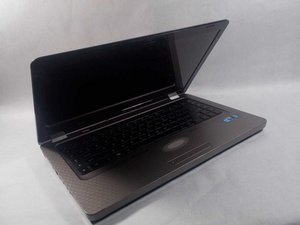
HP G62-144dX не открывает CD-привод при нажатии кнопки.
Неисправность кнопки извлечения
Возможно, проблема в кнопке извлечения диска, и привод необходимо открыть через «Проводник Windows». Для этого откройте «Проводник», затем нажмите «Этот компьютер» (в Windows 8 и 10) или «Компьютер» (в Windows 7). Затем найдите значок привода. Нажмите на значок привода правой кнопкой мыши и выберите «Извлечь» — это должно открыть лоток привода.
Привод заблокирован из-за отсутствия питания
Возможно, потребуется извлечь привод вручную. Чтобы открыть его, сначала перезагрузите компьютер, а затем найдите небольшое отверстие на передней панели привода. Разогните скрепку и вставьте ее в отверстие, пока не почувствуете сопротивление. Затем осторожно надавите на скрепку, пока привод не откроется.

Команду

UMass Dartmouth, Team S4-G8, Julie Fall 2017 Участник UMass Dartmouth, Team S4-G8, Julie Fall 2017
UMASSD-JULIE-F17S4G8
3 членов
Автор 84 руководств

0 Комментариев