Вики-сайт, созданный студентами
Эта вики выполнена отличной студенческой командой из нашей образовательной программы.
Искажение звука
У вас возникли проблемы с прослушиванием звука на компьютере.
Плохой контакт в разъеме для наушников
Проверьте звук через динамики компьютера, а затем с помощью наушников. Если искажения звука наблюдаются только при прослушивании через наушники, возможно, неисправен аудиоразъем или сами наушники. Звук, который пропадает и появляется снова, часто является признаком плохого контакта в аудиоразъеме, поэтому убедитесь, что штекер наушников полностью вставлен в разъем компьютера.
Неисправный драйвер
Если звук искажен при прослушивании через динамики ноутбука, возможно, поврежден аудиодрайвер. Перейдите по ссылке http://support.hp.com/us-en/product/HP-M... и нажмите «Software and Drivers» (Программное обеспечение и драйверы). Перейдите на вкладку «Go» (Перейти), выберите и загрузите нужный драйвер. Откройте «Панель управления» -> «Диспетчер устройств» -> «Звуковые устройства». Нажмите на свою звуковую карту и выберите «Обновить драйвер». Выберите обновленный драйвер, а затем перезагрузите компьютер.
Порты USB
Порты USB не распознают устройства или работают с ними некорректно
Перед началом
Некоторым USB-устройствам для подключения требуется установка собственного программного обеспечения и драйверов. Прочитайте инструкцию по установке от производителя, прежде чем переходить к устранению неполадок
Действия по устранению неполадок
Основные шаги по устранению неполадок с USB-устройствами приведены в инструкции HP.
USB-устройство USB не обнаружено в Windows 7
Если используемое USB-устройство не обнаруживается Windows, следуйте решению от HP.
USB-аудиоустройство не воспроизводит звук
Если подключаемое устройство является аудиоустройством, но звук не воспроизводится, выполните эти шаги для решения проблемы.
Проблема не устранена?
Пожалуйста, свяжитесь со службой поддержки клиентов:
Номер телефона: 1(800) 474-6836
Кнопка включения не работает
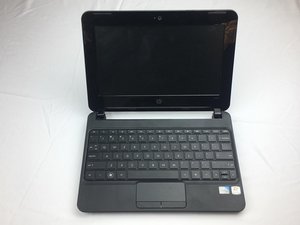
Ваш HP Mini 110-3131dx не реагирует на нажатие кнопки включения.
Плохой контакт блока питания
Убедитесь, что блок питания подключен правильно. Если это так, проверьте, работает ли он, посмотрев на индикатор питания на самом блоке. Если индикатор не горит, даже когда блок питания подключен к сети, значит, он неисправен или не работает. Необходимо приобрести подходящий сменный блок питания.
Отсутствует или неисправна батарея
Если блок питания подключен правильно и индикатор горит, подсоедините его к ноутбуку. Если ноутбук включается при подключенном блоке питания, значит, необходимо заменить батарею.
Клавиатура или клавиши не реагируют
Клавиши на клавиатуре не работают или имеют повреждения, либо отсутствуют.
Неисправная клавиатура
Если клавиатура не реагирует целиком, попробуйте воспользоваться этим руководством.
Клавиши застряли
Если клавиши не нажимаются, возможно, под ними находится посторонний предмет. Чтобы устранить проблему, снимите клавишу и убедитесь, что под ней ничего нет. Очистите пространство под клавишей. После очистки защелкните клавишу на место.
Отсутствуют клавиши
Если клавиши на клавиатуре отсутствуют, замените их.
Компьютер не выключается / Медленная работа
Ваш HP Mini 110-3131dx не реагирует на нажатия кнопок или клавиш.
Нехватка оперативной памяти (RAM)
Если ноутбук зависает или перестает реагировать во время выполнения обычных задач, значит, ему не хватает оперативной памяти. Требуется установить больше RAM.
Принудительное выключение
Если ноутбук завис и не реагирует ни на какие кнопки, просто удерживайте кнопку питания нажатой в течение 5–8 секунд.
Компьютер не включается
Ноутбук не реагирует или не проявляет признаков работы.
Неисправный блок питания
Убедитесь, что блок питания подключен к сети. Если он подключен, убедитесь, что на нем горит индикатор. Если блок питания подключен, а индикатор не горит, значит, блок питания неисправен.
Неисправная батарея
Если блок питания подключен к сети и индикатор на нем горит, убедитесь, что блок питания подключен к ноутбуку. Если ноутбук работает только при подключенном блоке питания, независимо от времени зарядки, значит, батарея неисправна. Замените батарею, следуя этому руководству.
Компьютер не загружается
«Во время загрузки ноутбук отображает логотип HP, а также параметры [f9] и [f10], но зависает на этом экране».
Запуск диагностического теста
Если вы можете войти в BIOS (F10), запустите тест при загрузке (или диагностический тест) и позвольте ему проверить память и жесткий диск. (Диагностический тест может завершиться с ошибкой).
Замена или отключение веб-камеры
Выполните следующие шаги для замены или отключения веб-камеры:
- Извлеките батарею.
- Возьмите тонкий кусок жесткого пластика и проведите им по периметру экранной части ноутбука, чтобы открыть маленькие защелки, удерживающие её. Всегда используйте пластик, так как металл может оставить царапины и испортить внешний вид ноутбука.
- Начните с верхней части экрана и вставьте пластиковый инструмент в небольшой паз, где глянцевая рамка вокруг ЖК-экрана встречается с верхней крышкой ноутбука (внешним ободом). Она немного приоткроется, после чего вам нужно провести пластиковым инструментом по всему периметру, открывая все защелки. Вы услышите щелчки — это нормально, просто открываются защелки. Проделайте это по всему периметру, а также в нижней части, где находится батарея.
- Вы обнаружите, что внутренняя сторона глянцевой рамки, ближайшая к ЖК-экрану, приклеена длинными полосками очень липкого двустороннего скотча вдоль верхнего и нижнего краев. Также есть короткие полоски по бокам. Аккуратно отделите рамку от липкой ленты, после чего у вас будет достаточно места, чтобы отключить или заменить веб-камеру.
- Веб-камера расположена посередине верхнего края экрана. Найдите линзу. Вы увидите 3 кабеля, идущих вдоль верхней части экрана: два к антеннам Wi-Fi по бокам и один к веб-камере посередине. Там должен быть короткий серый кабель с белым пластиковым литым разъемом, закрытым полоской прозрачного пластика для защиты соединения. Его вам и нужно отключить. Небольшой разъем вынимается с левой стороны веб-камеры; аккуратно потяните его влево, и он отсоединится.
- Теперь ноутбук должен загружаться без проблем. Просто уложите пластиковый разъем и кабель в свободное пространство, не вставляя его обратно в разъем веб-камеры, ИЛИ приобретите новую веб-камеру и подключите разъем к ней (я не могу подтвердить, загрузится ли ноутбук с другой веб-камерой, так как я просто отключил её и оставил как есть).
- Теперь верните глянцевую рамку на место вокруг ЖК-экрана. Надавите вдоль внутреннего края, чтобы липкая лента приклеилась, а затем просто прижмите внешние края друг к другу, чтобы защелки встали на место. После этого установите батарею на место и включите ноутбук. Теперь он должен загружаться без проблем.
(Информация взята с сайта https://h30434.www3.hp.com/t5/Notebook-B... пользователем jBrown 1690)
Если проблема сохраняется
Свяжитесь со службой поддержки HP по телефону 1(800) 474-6836 или обратитесь в мастерскую по ремонту компьютеров.
Перегрев устройства
Ваш компьютер внезапно выключается при перегреве.
Пыль в вентиляционных отверстиях или вентиляторах
Из-за скопления пыли и грязи в вентиляционных отверстиях или на вентиляторах компьютер может перегреваться. Чтобы решить эту проблему, используйте баллон со сжатым воздухом, чтобы очистить вентилятор и вентиляционные отверстия от пыли.
Недостаточное количество термопасты
Возможно, нарушен контакт между радиатором и процессором. Это может быть вызвано недостатком термопасты или наличием воздуха между этими двумя компонентами. Чтобы исправить это, удалите старую термопасту и нанесите новую в центр процессора. Аккуратно прижмите радиатор обратно на место, чтобы зафиксировать его.
Трекпад
Если трекпад не реагирует при нормальной работе, возможно, он устарел или требует замены.
Пыль на сенсорной панели
Трекпад может не реагировать из-за пыли, из-за чего он не распознает прикосновения пальцев. Чтобы решить эту проблему, просто протрите трекпад чистящими салфетками.
Устаревшие драйверы
Если сенсорная панель по-прежнему не работает, «Диспетчер устройств» Windows предоставит подробную информацию о проблемах с оборудованием и поможет обновить драйверы. Например, если рядом с устройством стоит желтый восклицательный знак или красный крестик — это индикатор проблем с оборудованием или программным обеспечением.
Перейдите на начальный экран или нажмите клавишу Windows, введите «Диспетчер устройств» и нажмите Enter.
В разделе «Ваш ПК» дважды нажмите на «Мыши и иные указывающие устройства».
Найдите вашу сенсорную панель, нажмите на значок правой кнопкой мыши и выберите «Обновить драйверы...».
Нажмите «Автоматический поиск обновленных драйверов» и следуйте инструкциям (если драйверы устарели).
Информация с сайта: http://www.computerhope.com/issues/ch001...
Дисплей
Компьютер запускается с пустым экраном.
Жесткая или принудительная перезагрузка вашего HP Mini
Чтобы выполнить принудительную перезагрузку на компьютере с несъемным аккумулятором, выполните следующие шаги:
Выключите компьютер.
Отсоедините компьютер от любого репликатора портов или док-станции.
Отключите все внешние периферийные устройства, такие как USB-накопители, внешние мониторы и принтеры.
Отсоедините блок питания от компьютера.
Для большинства ноутбуков нажмите и удерживайте кнопку питания в течение 15 секунд для сброса. Если ваша модель ноутбука указана в таблице, используйте инструкции, применимые к вашему ПК.
Если проблема не была решена

Команду

USF Tampa, Team 2-4, Cagle Fall 2016 Участник USF Tampa, Team 2-4, Cagle Fall 2016
USFT-CAGLE-F16S2G4
5 членов
Автор 120 руководств

0 Комментариев