Вики-сайт, созданный студентами
Эта вики выполнена отличной студенческой командой из нашей образовательной программы.
Компьютер не включается
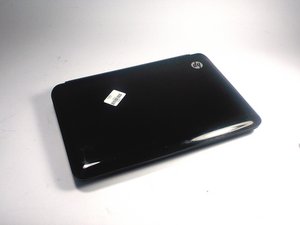
HP Mini 110-3735dx не загружается.
Компьютер в спящем режиме
Если индикатор, расположенный на выключателе питания, мигает белым цветом, значит, ваш HP Mini 110-3735dx находится в спящем режиме. Попробуйте сдвинуть выключатель питания или нажать любую кнопку на клавиатуре или тачпаде. Это должно вывести HP Mini 110-3735dx из спящего режима, и экран включится. Если экран не загорается, а индикатор продолжает мигать, сдвиньте и удерживайте выключатель питания в течение 5 секунд, чтобы полностью выключить HP Mini 110-3735dx. Затем снова ненадолго сдвиньте его, чтобы включить HP Mini 110-3735dx обратно.
Экран выключен
Если индикатор, расположенный на выключателе питания, горит ровным белым светом, значит, ваш HP Mini 110-3735dx включен. Если экран не горит, попробуйте нажать клавишу «F4» на клавиатуре. Это снова включит ваш экран.
Батарея не заряжена
Если HP Mini 110-3735dx не включается при перемещении выключателя питания, возможно, батарея не заряжена. Подключите адаптер питания к розетке и к вашему HP Mini 110-3735dx. Затем снова воспользуйтесь выключателем питания.
Неисправный адаптер питания
Проверьте, подключен ли адаптер питания к HP Mini 110-3735dx и к исправной розетке. Если компьютер не включается при перемещении выключателя питания, а адаптер подключен, скорее всего, адаптер неисправен. Вам может потребоваться приобрести новый адаптер питания.
Экран поврежден
Если индикатор, расположенный на выключателе питания, горит ровным белым светом, значит, ваш HP Mini 110-3735dx включен. Если экран по-прежнему не загорается, значит, проблема в самом экране. Чтобы заменить экран, воспользуйтесь этим руководством.
Клавиши клавиатуры не работают
Клавиши на клавиатуре не реагируют на нажатия или выглядят сломанными.
Залипание клавиш
Если вы не можете нажать клавишу, возможно, она застряла. Чтобы исправить это, снимите клавишу и очистите ее от грязи. Для снятия клавиш рекомендуется использовать специальный съемник. Однако вы можете использовать любой тонкий предмет, который поместится под клавишу, главное — действовать осторожно, чтобы не повредить ее. Причиной может быть загрязнение под клавишей, поэтому проверьте как саму клавишу, так и поверхность клавиатуры. Очистив клавишу, установите ее на место и нажмите до щелчка.
Грязная клавиатура
Если клавиатура слишком загрязнена, клавиши могут перестать работать должным образом. Очистите клавиатуру, сняв неработающие клавиши и удалив скопившуюся грязь. Обязательно проверьте как пространство под клавишами, так и поверхность клавиатуры. Очистив клавишу, установите ее на место и нажмите до щелчка.
Неисправная клавиатура
Если все клавиши на клавиатуре не работают, вам потребуется заменить клавиатуру целиком. Замените клавиатуру, воспользовавшись этим руководством.
Отсутствующие клавиши
Если на клавиатуре не хватает клавиш, их можно заменить. Установив новую клавишу в нужное положение, нажмите на нее до щелчка. Клавиши, не предназначенные для этой модели, могут подойти, но рекомендуется использовать только те клавиши, которые предназначены для вашей клавиатуры.
Тачпад не работает должным образом
Тачпад не реагирует на нажатия.
Подключена мышь
Если у вас подключена мышь (проводная или через Bluetooth), компьютер может отключать тачпад. Чтобы включить его, отсоедините мышь. Вы также можете изменить настройку: перейдите в «Параметры», затем «Устройства», а затем в раздел «Мышь и тачпад». Убедитесь, что включен параметр «Оставлять тачпад включенным при подключении мыши». Теперь ваш тачпад будет работать даже при подключенной мыши.
Тачпад отключен
Если тачпад не реагирует, возможно, он отключен в настройках. Чтобы включить его снова, откройте меню «Пуск» (кнопка Windows) и найдите «Диспетчер устройств». Откройте результат поиска. Разверните раздел «Мыши и иные указывающие устройства», нажав стрелку рядом с ним. Нажмите правой кнопкой мыши на элементы в списке и проверьте, есть ли пункт «Включить». Если есть, нажмите его — тачпад должен заработать.
Тачпад сломан
Если тачпад по-прежнему не реагирует, скорее всего, он неисправен. Вам потребуется заменить его или обратиться в HP для планирования ремонта.
Искажение цвета на экране
Часть экрана или весь экран имеет искаженные цвета.
Устаревшие драйверы
Если цвета на экране искажены, возможно, драйверы видеокарты устарели. Чтобы обновить их, откройте меню «Пуск» и найдите «Диспетчер устройств». Нажмите на результат поиска и подождите появления окна. Разверните раздел «Видеоадаптеры». Нажмите правой кнопкой мыши на устройства в выпадающем списке и выберите «Обновить драйвер». В появившемся окне выберите «Автоматический поиск обновленных драйверов». После завершения разверните раздел «Мониторы», повторите процедуру обновления драйверов для них. После обновления драйверов изображение на экране должно прийти в норму. Вам потребуется перезагрузить компьютер, чтобы изменения вступили в силу.
Экран поврежден
Если после обновления драйверов искажения цвета сохраняются, скорее всего, экран поврежден. Вы можете заменить экран, воспользовавшись этим руководством.
Синий экран с ошибкой («Синий экран смерти»)
Экран становится синим, и на нем появляется сообщение об ошибке.
Компьютер перегревается
Если компьютер перегревается, может возникнуть синий экран. Чтобы предотвратить это, очистите вентиляционные отверстия и вентиляторы компьютера. Используйте баллончик со сжатым воздухом, чтобы выдуть пыль из вентиляционных отверстий и вентиляторов.
Неисправность оборудования
Если на вашем HP Mini 110-3735dx часто появляются синие экраны, возможно, неисправно оборудование. Двумя наиболее вероятными причинами являются жесткий диск и оперативная память (RAM). Вы можете заменить их, чтобы устранить ошибки синего экрана. Чтобы заменить жесткий диск, воспользуйтесь этим руководством.
Сбой операционной системы
Если сообщения о синем экране продолжают появляться, возможно, проблема в операционной системе. Вы можете выполнить сброс системы, чтобы восстановить ОС. Для этого нажмите кнопку «Пуск» в левом углу, введите в поиске «Вернуть компьютер в исходное состояние» и перейдите к результату. В разделе «Вернуть компьютер в исходное состояние» нажмите «Начать». Если вы хотите сохранить музыку, фотографии и другие личные файлы, выберите вариант «Сохранить мои файлы». Если вы хотите полностью очистить компьютер, выберите вариант «Удалить всё». Это запустит процесс сброса вашего HP Mini 110-3735dx.

Команду

UMass Dartmouth, Team 4-1, Catania Spring 2016 Участник UMass Dartmouth, Team 4-1, Catania Spring 2016
UMASSD-CATANIA-S16S4G1
4 членов
Автор 84 руководств

4 Комментариев
The boot selection failed because a required device is inaccessible. Is the message I'm looking at the bottom of the screen. What can I do to restore this mini? I bought this used, so I don't have the Windows installation disc. Any other options?
Darrell Scott - Ответить Поделиться
It all started when Windows popped up and I couldn't remember my password. I followed a video guide on you tube. My notebook has been messed up every since. I got this long rectangular book that pops up for the password. I put in the password and then a window opens saying start up repair recommended or start up normally. I let the seconds run out for the repair. Which it doesn't do. It says insert Windows installation disc, which I explained in my first comment. What should I do? It seems the only option if I can't get help is to go to a computer fair man.
Darrell Scott - Ответить Поделиться
I meant to say rectangular books ( not book) and a computer repair man.
Darrell Scott - Ответить Поделиться
I can't get past the black screen that says enter password and nothing happens so how can I get around this problem
RONALD MERRITT - Ответить Поделиться