Вики-сайт, созданный студентами
Эта вики выполнена отличной студенческой командой из нашей образовательной программы.
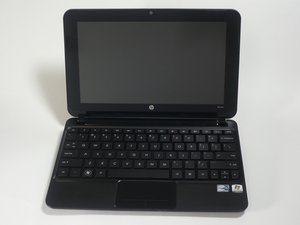
Нетбук не включается
Нетбук не реагирует на нажатие кнопки питания или другие действия для выхода из спящего режима. Это означает, что дисплей остается выключенным, а световые индикаторы на корпусе компьютера не загораются. Компьютер выглядит так, будто он «мертв».
Компьютер не включается или не загружает Windows
Выполните аппаратный сброс
1. Если компьютер внезапно перестал запускаться должным образом, первым делом выполните аппаратный сброс. Это действие помогает исправить многие проблемы.
2. Чтобы выполнить аппаратный сброс, сначала отсоедините все периферийные устройства, извлеките все внешние накопители и USB-устройства. Отключите адаптер питания переменного тока, извлеките аккумулятор, а затем нажмите и удерживайте кнопку питания не менее 15 секунд, чтобы полностью разрядить остаточное напряжение и восстановить настройки запуска по умолчанию.
3. Подключите адаптер питания переменного тока (но не вставляйте аккумулятор) и нажмите кнопку питания. Если после аппаратного сброса компьютер загружается нормально, значит, вы решили проблему.
Разряжен аккумулятор
Возможно, аккумулятор просто разряжен. Без заряда аккумулятор не может обеспечить питание, необходимое для работы нетбука.
Попробуйте подключить нетбук к адаптеру питания, чтобы зарядить аккумулятор. Убедитесь, что адаптер питания подключен к исправной розетке. Индикатор зарядки на компьютере должен загореться, показывая, что питание поступает.
Если нетбук не включается или не работает без кабеля питания, возможно, аккумулятор требует замены. Инструкции по замене см. в руководстве по установке аккумулятора.
Неисправен адаптер питания
Возможно, вышел из строя адаптер питания нетбука или один из его кабелей или разъемов. Убедитесь, что адаптер питания подключен к исправной розетке и что все кабели плотно соединены с адаптером.
Попробуйте проверить адаптер питания с другим совместимым ноутбуком. Если другой ноутбук показывает, что зарядка идет, проблема может быть в разъеме питания или материнской плате вашего компьютера.
Трещина на ЖК-дисплее
Трещина на ЖК-дисплее проявляется по-разному, включая появление множественных горизонтальных и вертикальных полос или больших белых или черных пятен на экране. Эти дефекты могут быть заметны сразу после подачи питания на экран. Поскольку программное решение отсутствует, экран необходимо заменить. Пользоваться нетбуком можно только при подключении к внешнему монитору.
Неисправен дисплей
Если после запуска экран нетбука остается черным или пустым, а на экране нет сообщений об ошибках, проблема может быть в самом экране или в процессе загрузки компьютера.
Чтобы проверить исправность дисплея, выполните следующие действия:
1. Подключите компьютер к внешнему монитору с помощью кабеля с разъемом VGA.
2. Подключите питание к нетбуку и внешнему монитору.
3. Нажмите кнопку питания на компьютере и внешнем мониторе.
Если изображение появилось на внешнем мониторе, но отсутствует на экране нетбука, скачайте и установите последнюю версию BIOS, актуальный графический драйвер и драйверы чипсета процессора. Если изображение на экране нетбука так и не появилось, проблема заключается в аппаратной части дисплея нетбука.
Если изображения нет ни на экране нетбука, ни на внешнем мониторе, и компьютер не запускается должным образом, это указывает на проблему с загрузкой, а не с дисплеем.
Нетбук не проходит самотестирование при включении
При каждом запуске компьютер выполняет процедуру под названием POST (Power-On Self-Test — самотестирование при включении). Это серия тестов, проверяющих исправность всех компонентов. Компьютер не запустится, если какой-либо из этих тестов не пройден. Существует несколько причин, по которым эти тесты могут завершиться неудачей.
Время и дата сбрасываются при выключении нетбука
Возможно, разрядился аккумулятор CMOS. Попробуйте заменить аккумулятор CMOS. Замена аккумулятора CMOS
Неисправная оперативная память
Модули оперативной памяти внутри вашего компьютера могли сдвинуться.
Очистите контакты модулей оперативной памяти и разъемы. Убедитесь, что модуль оперативной памяти установлен правильно. Если проблема сохраняется, замените оперативную память.
Разряжен аккумулятор CMOS
Аккумулятор CMOS питает внутренние часы компьютера, настройки BIOS и другие функции в режиме ожидания. Если этот аккумулятор разряжен, компьютер может не проходить самотестирование при включении. Вам следует заменить аккумулятор CMOS.
Нетбук не загружает операционную систему
Нетбук включается, но не загружает установленную операционную систему (например, Windows 7).
Повреждена установка ОС
Если операционная система не загружается или возникают сбои во время загрузки, файлы загрузки могут быть повреждены. По возможности проверьте это, загрузившись с альтернативного источника, например, с USB-накопителя, внешнего жесткого диска или SD-карты. Перейдите в режим восстановления системы или переустановите операционную систему.
Неисправен жесткий диск
Если операционная система не загружается из-за ошибки чтения диска, возможно, неисправен жесткий диск. Очистите контакты жесткого диска и разъем с помощью кисточки для чистки оптики. Прислушайтесь к работе жесткого диска. Если диск издает царапающие или визжащие звуки, он может быть неисправен. По возможности проверьте это, загрузившись с альтернативного источника, например, с USB-накопителя, внешнего жесткого диска или SD-карты. Если вы подтвердили неисправность или диск по-прежнему не работает, замените жесткий диск.
Нетбук перегревается или шумит
Если ваш компьютер нагревается сильнее обычного или работает громче, чем обычно, возможно, у вас проблема с системой охлаждения.
Заблокированы вентиляционные отверстия
Как и мы, ваш компьютер должен дышать. Это происходит через несколько вентиляционных отверстий по бокам компьютера. Если они заблокированы, компьютер может перегреться. Если вентилятор охлаждения издает необычные звуки или компьютер становится очень горячим, убедитесь, что отверстия ничем не перекрыты. Не ставьте компьютер на подушки, одеяла, покрывала или другие ткани. Используйте подставку или твердую поверхность в качестве прослойки между вами и компьютером для обеспечения надлежащей циркуляции воздуха.
Застрял или загрязнен вентилятор
Если вентилятор не вращается, это может означать, что он заблокирован или вышел из строя. Проверьте его на наличие посторонних предметов, например, ворсинок или пыли. Часто они могут замедлить работу вентилятора настолько, что это приведет к заметному повышению температуры. Для очистки вентиляторов внутри компьютера может помочь баллон со сжатым воздухом.
Нетбук часто зависает
Операционная система дает сбой во время нормальной работы.
Ослабленный модуль оперативной памяти
Возможно, модули оперативной памяти внутри вашего компьютера ослабли в своих разъемах или даже отсоединились. Это может произойти из-за тряски при повседневном использовании. Это вызывает прерывистое соединение, которое может привести к сбою в любой момент.
Убедитесь, что оперативная память установлена правильно. Извлеките модули, убедитесь, что контакты памяти и разъемы чистые и не содержат пыли, а затем вставьте их обратно. Если проблемы сохраняются, возможно, оперативная память неисправна.
Неисправная оперативная память
Неисправности клавиатуры
Нетбук неправильно реагирует на нажатия клавиш.
Залипание клавиши
Убедитесь, что никакие клавиши не застряли в «нажатом» положении. Если клавиша кажется залипшей, попробуйте освободить ее. Протрите клавишу влажной тканью, чтобы предотвратить повторное залипание.
Ослабленное соединение
Кабель клавиатуры мог отойти. Чтобы заново подключить этот разъем, снимите клавиатуру и установите ее обратно. Убедитесь, что соединения чистые и установлены должным образом.
Неисправности тачпада
Нетбук не реагирует на жесты тачпада.
Ослабленное соединение
Разъем тачпада может быть ослаблен. Чтобы заново подключить разъем, снимите верхнюю часть корпуса и панель для рук, а затем отсоедините тачпад. Перед установкой убедитесь, что разъемы чистые.
Загрязнен тачпад
Поверхность вашего тачпада может быть загрязнена. Протрите поверхность тачпада влажной тканью.
Залипание кнопки
Если одна из кнопок тачпада кажется залипшей, попробуйте пошевелить ее и приподнять. Очистите щель вокруг тачпада зубочисткой или ватной палочкой.
Дефрагментация диска
Средство дефрагментации диска предназначено для решения проблемы, возникающей из-за способа хранения данных на жестких дисках. Оно объединяет фрагментированные файлы и перемещает их в более упорядоченные и безопасные области памяти. В результате жесткий диск работает быстрее и эффективнее. Рекомендуется проводить дефрагментацию жесткого диска не реже одного раза в месяц.
Запуск дефрагментации диска
1. Нажмите кнопку «Пуск».
2. В поле поиска введите «Дефрагментация диска».
3. Выберите «Дефрагментация диска», когда она появится на экране.
4. Если вы хотите изменить или создать расписание дефрагментации, нажмите кнопку «Изменить расписание» или «Настроить расписание».
5. Нажмите кнопку дефрагментации или дефрагментации диска, если хотите выполнить эту операцию вручную.

Команду

Cal Poly, Team 9-17, Amido Fall 2012 Участник Cal Poly, Team 9-17, Amido Fall 2012
CPSU-AMIDO-F12S9G17
3 членов
Автор 96 руководств

6 Комментариев
I had problems with my HP DV7 64bit laptop overheating and crashing when running above 75% processor speed so put the DV7 hard drive in the HP Mini and booted allowing me to run system repair functions.
That led me to find out that the HP Mini has a 64bit processor. So I have now installed and have a working Windows 8.1 Pro 64bit OS. Why does HP advise only a 32bit OS?
Paul Ighofose - Ответить Поделиться
My computer still did not work ????????????? Is the problem that my Computer is a hp mini
Emily Norton - Ответить Поделиться
Thank you for trying to help me
Emily norton - Ответить Поделиться
Can I change Language to English from Slovenia
Bernadette LEVINE - Ответить Поделиться
My HP 210-4000 comes suddenly after a update back with; NO NETWORK card OK anyone as HP does not reply.
gewk1 - Ответить Поделиться