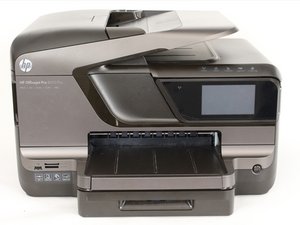
Вики-сайт, созданный студентами
Эта вики выполнена отличной студенческой командой из нашей образовательной программы.
Принтер не подключен к сети
Принтер не подключается к интернету по беспроводной сети.
Подключен кабель Ethernet
Подключение кабеля Ethernet отключает беспроводные функции принтера. Убедитесь, что этот кабель не подключен к принтеру или вашему устройству.
Необходимо обновить настройки в Мастере настройки беспроводной сети
При настройке беспроводного интернет-соединения для принтера вам потребуется ввести имя беспроводной сети (SSID) и пароль (WPA или WEP). Имя и пароль можно найти на задней или боковой панели беспроводного маршрутизатора, к которому вы пытаетесь подключиться. На странице настроек панели управления принтера выберите Мастер настройки беспроводной сети (Wireless Setup Wizard). Следуйте инструкциям на экране для настройки беспроводного интернет-соединения.
Дополнительную помощь по настройке беспроводного интернет-соединения можно найти здесь на странице 224.
Появляется ошибка «Проблема с системой подачи чернил»
Принтер выводит ошибку «Проблема с системой подачи чернил» (Problem with Ink System) и перестает печатать.
Протечка чернильных картриджей
Чтобы проверить картриджи на наличие протечек, выполните следующие действия:
1. Включите принтер и откройте дверцу доступа к картриджам.
2. Нажмите на переднюю часть первого картриджа, чтобы извлечь его из печатающей головки.
3. Осмотрите картридж на предмет протечек, стараясь не испачкать кожу или одежду чернилами. Если картридж протекает, замените его на новый. В противном случае вставьте картридж обратно в соответствующий цветовой слот и аккуратно нажмите на него до щелчка.
4. Повторите шаги 2–4 для всех остальных картриджей.
5. Закройте дверцу доступа к картриджам.
Неисправность механизма печати
Возможна неисправность механизма печати. Выполните следующие действия для его сброса:
1. Включите принтер и подождите, пока он перестанет шуметь.
2. Не выключая принтер, отсоедините кабель питания от задней панели принтера, а затем выньте его из розетки.
3. Подождите не менее 60 секунд.
4. Вставьте кабель питания обратно в розетку и подсоедините его к задней панели принтера.
5. Включите принтер и подождите, пока он перестанет шуметь, прежде чем снова пытаться печатать.
Бумага выпадает из принтера
После печати бумага не удерживается в лотке.
Сломан выходной клапан
Пластиковая деталь, удерживающая напечатанные листы, отсоединилась. В результате листы соскальзывают после печати.
Выходной лоток выдвинут недостаточно далеко
Выдвиньте лоток в положение «Legal», как указано надписью посередине лотка. Это позволит напечатанным страницам лежать ровно и предотвратит их сгибание или выпадение из лотка.
Замятие бумаги
Принтер показывает ошибку «Замятие бумаги» (Paper Jam) и перестает печатать.
Замятие в лотке 1 или лотке 2
Если произошел замятие бумаги в лотке, нажмите кнопку питания, чтобы выключить принтер, и отсоедините кабель питания от задней панели устройства. Удалите всю бумагу из лотка, вставьте пальцы в паз на передней части лотка и извлеките его. Аккуратно удалите застрявшую или порванную бумагу. Снова загрузите в лоток стопку бумаги, убедившись, что она правильно выровнена, а затем осторожно вставьте лоток обратно в принтер. Подсоедините кабель питания к задней панели принтера, включите устройство и повторите попытку печати.
Кусочки бумаги застряли на пути печатающей головки
Если замятие бумаги произошло на пути печатающей головки, выключите принтер и отсоедините кабель питания от задней панели. Осторожно вставьте палец в паз слева на принтере и потяните, чтобы открыть дверцу доступа к картриджам. Используйте фонарик, чтобы проверить наличие обрывков бумаги, и аккуратно удалите все найденные остатки. Закройте дверцу доступа к картриджам и подсоедините кабель питания к задней панели принтера. Включите принтер и попробуйте печатать снова.
На отпечатках видны полосы или отсутствуют цвета
Чернила наносятся на бумагу неправильно.
Необходимо очистить печатающую головку
Процесс очистки печатающей головки состоит из двух этапов. Каждый этап занимает примерно 2 минуты. После каждого этапа проверяйте качество печати. Переходите к следующему этапу очистки только в том случае, если качество печати остается низким. Выполните следующие действия для очистки печатающей головки:
1. Загрузите в основной входной лоток чистую белую бумагу формата Letter, A4 или Legal.
2. Нажмите кнопку со стрелкой вправо на панели управления, затем выберите Настройка (Setup).
3. Нажмите Инструменты (Tools), затем выберите Очистка печатающей головки (Clean Printhead).
Необходимо выполнить выравнивание печатающей головки
Если после очистки печатающей головки низкое качество печати сохраняется, попробуйте выполнить её выравнивание. Выполните следующие действия для выравнивания печатающей головки:
1. Загрузите в основной входной лоток чистую белую бумагу формата Letter, A4 или Legal.
2. Нажмите стрелку вправо на панели управления, затем выберите Настройка (Setup).
3. Нажмите Инструменты (Tools), затем выберите Выравнивание принтера (Align Printer).
Появляется ошибка «Печатающая головка отсутствует или неисправна»
Принтер показывает ошибку «Печатающая головка отсутствует или неисправна» (Missing or Failed Printhead) и перестает печатать.
Возникла программная ошибка
Это сообщение могло появиться из-за программного сбоя. Выключите и снова включите принтер.
Необходимо переустановить печатающую головку
Если после выключения и включения принтера сообщение об ошибке не исчезло, переустановите печатающую головку. Следуйте инструкциям здесь.
Появляется ошибка «Pick Motor Stalled»
Принтер не может захватить и подать бумагу из лотка и выдает ошибку «Нет бумаги» (Out of Paper) или «Pick Motor Stalled».
Необходимо выполнить сброс принтера
Выполните следующие действия для сброса принтера:
1. Включите принтер и подождите, пока он перестанет шуметь.
2. Не выключая принтер, отсоедините кабель питания от задней панели устройства, а затем выньте его из розетки.
3. Подождите не менее 60 секунд.
4. Вставьте кабель питания обратно в розетку и подсоедините его к задней панели принтера.
5. Включите принтер и подождите, пока он перестанет шуметь, прежде чем снова пытаться печатать.
Если после сброса печать работает, дальнейшее устранение неполадок не требуется.
Необходимо обновить прошивку принтера
Выполните следующие действия для проверки наличия последних обновлений:
1. На главном экране панели управления выберите ePrint. Подождите, пока отобразится статус ePrint.
2. Выберите Настройки (Settings).
3. Выберите Обновление принтера (Printer Update), а затем выберите Проверить наличие обновлений (Check for Update Now).
Если после обновления печать работает, дальнейшее устранение неполадок не требуется.
Бумага запылена, порвана или помята
Выполните следующие действия для осмотра бумаги:
1. Откройте выходной лоток и извлеките стопку бумаги.
2. Осмотрите листы на наличие пыли, разрывов, загибов или деформаций. Удалите такие листы из стопки.
3. Удалите любые препятствия, такие как обрывки бумаги или упаковочные материалы.
4. Используйте фонарик, чтобы заглянуть внутрь лотка для бумаги и убедиться, что ничто не блокирует контакт бумаги с роликами.
5. Загрузите стопку из 10–25 листов бумаги и закройте входной лоток, чтобы возобновить печать.
Необходимо очистить ролики захвата бумаги
Вам понадобится чистая безворсовая ткань, которая не рассыпается и не оставляет волокон. Также потребуется дистиллированная, бутилированная или фильтрованная вода. Водопроводная вода может повредить принтер. Следуйте инструкциям «Шаг 8: Очистка роликов захвата бумаги» (Step 8: Clean the paper pick rollers), чтобы очистить ролики.

Команду

Cal Poly, Team S16-G4, Livingston Spring 2018 Участник Cal Poly, Team S16-G4, Livingston Spring 2018
CPSU-LIVINGSTON-S18S16G4
4 членов
Автор 60 руководств

51 Комментариев
dear Sir, my printer is HP 8600 plus after I change all the cartridge (because all empty as indicated) it show :
THERE IS PROBLEM WITH PRINTER OR INK SYSTEM, TURN OFF, PRINTER THEN ON. IF PROBLEM PERSIST, CONTACT HP
how do I reset the whole system…???
Djoni Boerhanoeddin - Ответить Поделиться
The printer reads “Missing or failed printhead.
The printhead appears to be missing, not detected or incorrectly installed.
V. Stewart
Ginny Stewart - Ответить Поделиться
This is a great guide. Could you elaborate on what to do if the leaky cartridge error doesn’t resolve? I put the new cartridge in and the error remains
Eoghan - Ответить Поделиться
I followed the directions for a faulty printer mechanism. The problem was not corrected. My printer makes a terrible noise and moves very slowly. It prints but takes much longer than usual. It sounds like it’s dying. Any suggestions as to what may be wrong?
Susan Kohn April 30
slkohn3 - Ответить Поделиться
It may be that the paper drive belt is worn and needs to be replaced ! Means taking the left side off the printer, removing the main mother board and a metal support that are in the way, before allowing access to the motor and belt. Can buy the belt of Ebay. Check Youtube videos where some people have done this. If you not experienced, take printer to a technician to do this !
Basil Mountlin - Ответить Поделиться