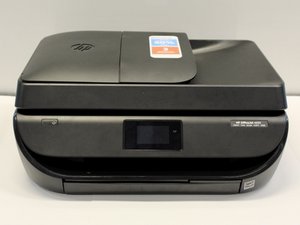
Вики-сайт, созданный студентами
Эта вики выполнена отличной студенческой командой из нашей образовательной программы.
Устройство не включается
Устройство не реагирует на нажатие кнопки питания.
Неисправность подключения кабеля питания
Убедитесь, что устройство подключено к исправной электрической розетке. Проверьте розетку с помощью других электронных устройств, чтобы убедиться в ее работоспособности. Если розетка работает исправно, возможно, проблема заключается в самом принтере.
Неисправность кнопки питания
Проверьте, щелкает ли кнопка питания при нажатии; возможно, она застряла. Если это так, необходимо очистить кнопку питания изнутри. Вы можете воспользоваться руководством по замене кнопки питания для получения инструкций по доступу к кнопке.
Если вышеуказанное решение не помогло, возможно, кнопку питания потребуется заменить. При необходимости воспользуйтесь руководством по замене кнопки питания.
Печать прерывается в процессе выполнения задания
Принтер начинает печать, но не завершает ее.
Замятие бумаги
При замятии бумаги принтер может вывести сообщение об ошибке. В этом случае извлеките всю бумагу из лотка. Медленно вытяните замятый лист, чтобы он не порвался, и убедитесь, что внутри не осталось его фрагментов.
Если замятие произошло внутри принтера, обязательно выключите его, отсоединив кабель питания. Затем поднимите дверцу сканера, чтобы получить доступ к картриджам и месту замятия бумаги. Чтобы избежать разрыва бумаги, извлекайте замятый лист обеими руками.
Отключение питания
Если во время печати принтер внезапно отключается, проверьте, надежно ли кабель питания подключен к самому принтеру и к розетке.
Принтер печатает только пустые страницы
На распечатанных страницах ничего нет.
Неисправность картриджей
К проблемам с печатью может привести следующее:
Низкий уровень чернил или пустой картридж (картриджи)
- Чтобы убедиться, что в принтере есть чернила, нажмите на значок чернил (похож на каплю воды) на панели управления (на сенсорном экране), чтобы увидеть примерный уровень чернил. Если уровень черных или цветных чернил низкий, воспользуйтесь этим видео на YouTube, чтобы заменить пустой или почти пустой картридж. Если проблема сохраняется, перейдите к следующей возможной причине.
Картриджи стороннего производителя
- Если вы используете не оригинальные картриджи HP, принтер может столкнуться с проблемой совместимости. Замените картриджи на оригинальные картриджи HP и проверьте, сохранится ли проблема. Инструкции по замене картриджей см. в этом видео на YouTube.
Засорение картриджа
- Если вы используете оригинальные картриджи HP и уровень чернил в норме, возможно, засорилось сопло картриджа. Чернила могут засохнуть и забить выходное отверстие, если принтер не используется хотя бы раз в неделю. Это также может произойти, если принтер не выключается, когда он не используется.
- Засоренный картридж может привести к тому, что при печати будут отсутствовать некоторые цвета или изображение не будет выводиться вовсе. Инструкции по очистке засохших чернил на выходе картриджа можно найти на этом сайте.
Не работает беспроводная печать
Принтер не выполняет задания беспроводной печати.
Необходима программная перезагрузка
Если принтер не выполняет задания беспроводной печати, проблему может решить программная перезагрузка (перезапуск всех устройств). Отсоедините от сети принтер, Wi-Fi-модем и Wi-Fi-роутер. Подождите 20 секунд, а затем снова подключите все устройства. Дождитесь включения всех устройств. Возможно, вам потребуется нажать кнопку питания, расположенную с левой стороны принтера. Перед повторным подключением к интернету дождитесь включения всех индикаторов на роутере и модеме.
Принтер не подключен к интернету
Чтобы подключиться к интернету, выполните следующие действия:
- Включите принтер.
- На экране нажмите на символ Wi-Fi (похож на палочку с двумя полукругами по бокам).
- Нажмите на значок настроек (похож на шестеренку или цветок).
- Выберите «Мастер настройки беспроводной сети» (Wireless Setup Wizard).
- Следуйте инструкциям на экране, чтобы завершить настройку Wi-Fi.
Не работает беспроводное подключение
Убедитесь, что Wi-Fi-модем и роутер включены и работают. Чтобы проверить работоспособность Wi-Fi, протестируйте интернет-соединение на другом устройстве. Если на модеме или роутере не горят индикаторы, отсоедините их оба от сети, подождите 20 секунд и подключите снова. Если модем или роутер не включаются, проверьте исправность розетки, подключив к ней другое устройство. Чтобы протестировать Wi-Fi-соединение, выполните следующие действия:
- Включите принтер.
- На экране нажмите на символ Wi-Fi (похож на палочку с двумя полукругами по бокам).
- Нажмите на значок настроек (похож на шестеренку или цветок).
- Нажмите «Печать отчетов» (Print Reports).
- Нажмите «Отчет о проверке беспроводной сети» (Wireless Test Report).
Wi-Fi на принтере выключен
Возможно, на вашем принтере отключена функция Wi-Fi. Чтобы включить ее, сначала убедитесь, что принтер включен. После включения принтера нажмите на символ Wi-Fi на сенсорном экране (похож на палочку с двумя полукругами по бокам), нажмите на значок настроек (шестеренка или цветок), а затем выберите «Беспроводная сеть» (Wireless), чтобы включить функцию Wi-Fi.
- Примечание: Если принтер еще не подключен к сети Wi-Fi, включение этой функции запустит «Мастер настройки беспроводной сети». Если вам нужно подключиться к Wi-Fi, следуйте инструкциям на экране после запуска мастера.
Устарели драйверы или микропрограмма принтера
Возможно, требуется обновление драйверов и микропрограммы (прошивки) принтера. Обновления для этой модели можно найти на веб-сайте HP. В раскрывающихся меню выберите правильную операционную систему и ее версию для загрузки обновлений. Вы увидите разделы «Драйвер» (Driver) и «Микропрограмма» (Firmware). Нажмите на знак «плюс» справа от каждого раздела, чтобы развернуть список опций, а затем нажмите синюю кнопку «Загрузить» (Download) в каждом разделе для обновления принтера. После скачивания файлов запустите установщик и следуйте инструкциям. Возможно, вам потребуется перезагрузить компьютер и принтер, поэтому сохраните все открытые файлы.
Сенсорный экран не реагирует
Сенсорный экран принтера не реагирует на нажатия.
Трещина или повреждение экрана
Если экран треснул или разбит, он может не работать должным образом. Инструкции по замене сенсорного экрана принтера см. в руководстве по замене сенсорного экрана.
Экран завис
Если экран завис, попробуйте перезагрузить принтер. Перезагрузка также может помочь, если экран остается черным или на нем появились горизонтальные полосы. Чтобы перезагрузить принтер, отсоедините его от розетки, подождите 20 секунд, а затем снова подключите штекер и проверьте, включится ли экран. Если экран не реагирует после перезагрузки, возможно, его потребуется заменить. Вы можете следовать руководству по замене сенсорного экрана для получения инструкций по замене.
Устаревшая микропрограмма
Возможно, требуется обновление микропрограммы (прошивки). Обновления для этого принтера можно найти на этом веб-сайте HP. Выберите соответствующую операционную систему и ее версию в раскрывающихся меню для загрузки обновлений.

Команду

Cal Poly, Team S19-G6, Livingston Winter 2018 Участник Cal Poly, Team S19-G6, Livingston Winter 2018
CPSU-LIVINGSTON-W18S19G6
3 членов
Автор 60 руководств

67 Комментариев
When making a copy it acts like it is scanning which takes forever. Most printers making copies is a quick activity. Is this normal on a 4650?
Bill Pepito - Ответить Поделиться
Getting an error code that HP claims doesn’t exist. Well, there it is on the screen!
Code is:
OXB97BBEF0
Would like to find out what it means.
Casey Daniels - Ответить Поделиться
4650 only prints the test page. Test page appears faded and indistinct. Prints blank pages when trying to print anything else.
Sam Wood - Ответить Поделиться
blank pages when i try to print
Bob Turner - Ответить Поделиться
My print has a error code OXBAF_13430
Montel - Ответить Поделиться