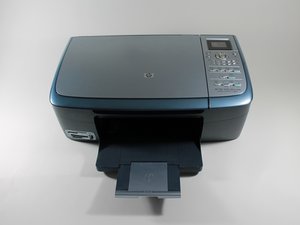
Устройство не реагирует
При попытке сканирования, копирования или отправки факса ничего не происходит.
Проверьте питание устройства
Кнопка питания расположена в верхней левой части панели управления. Чтобы убедиться, что питание включено, проверьте, горит ли круговой зеленый индикатор справа от символа питания. Если он не горит, значит, устройство выключено; нажмите кнопку питания, чтобы включить его.
Проверьте подключение питания устройства
Если питание выключено и принтер не включается при нажатии кнопки, убедитесь, что все кабели питания надежно подключены. Кабель питания принтера состоит из двух частей. Сначала убедитесь, что адаптер подключен к порту питания на задней панели принтера. Затем проверьте, плотно ли вставлен кабель питания в адаптер принтера, и наконец убедитесь, что вилка кабеля питания вставлена в розетку. Если кабель питания подключен через удлинитель или сетевой фильтр, проверьте работоспособность этих дополнительных устройств и наличие питания в самой розетке. [Подсказка: чтобы проверить, работает ли розетка, включите в нее исправную настольную лампу или другой прибор.]
Сбросьте настройки принтера
Нажмите кнопку питания, чтобы включить принтер, если он еще не включен. Пока принтер включен, отсоедините кабель питания от задней панели принтера и от розетки (или другого источника питания, например сетевого фильтра). Подождите не менее 15–20 секунд, а затем сначала подключите кабель к розетке, а затем к принтеру. Если принтер не включился автоматически, нажмите кнопку питания.
Устройство не сканирует
При нажатии кнопки «Начать сканирование» ничего не происходит.
Убедитесь, что установлено программное обеспечение принтера
Если устройство не сканирует документ, убедитесь, что на вашем компьютере установлена полная версия программного обеспечения принтера (базовая версия не поддерживает функцию сканирования). При покупке принтера/сканера/факса/копира в комплекте должен был быть компакт-диск с драйверами и ПО. Если вы его не установили, сделайте это: 1) найдите диск и запустите программу установки на компьютере или 2) перейдите на эту страницу веб-сайта поддержки HP и выберите свою операционную систему. Далее следуйте пошаговым инструкциям HP по загрузке и установке соответствующего ПО «Full Feature» (полный функционал) и драйверов для вашего компьютера.
Используйте программу Microsoft Paint для сканирования
Если у вас есть программа Microsoft Paint, вы можете сканировать документы с ее помощью. Откройте Paint. Нажмите на основное выпадающее меню в левом верхнем углу, затем выберите «Со сканера или камеры». В Windows 7 откроется небольшое окно «Сканирование с использованием HP PSC 2355». Выберите этот вариант в качестве альтернативного способа запуска сканера.
Устройство не печатает
Когда я отправляю задание на печать с компьютера, устройство не печатает и не проявляет никакой активности. Сообщения об ошибках не отображаются, принтер просто находится в режиме ожидания.
Включен ли принтер?
См. раздел «Проверьте питание устройства» выше.
Подключен ли принтер к компьютеру?
Проверьте, подключен ли принтер к компьютеру. Помимо кабеля питания, должен быть еще один кабель, соединяющий задний порт принтера с портом USB на вашем компьютере.
Если принтер не подключен напрямую, а используется совместно с другими компьютерами, возможно, он подключен к сети. Подробнее о сетевом подключении HP PSC 2355 можно узнать на сайте поддержки HP.
Установлена ли полная версия ПО и драйверов?
См. раздел «Убедитесь, что установлено программное обеспечение принтера» выше.
Сообщение «Carriage Jam» или «Carriage Blocked»
При попытке копирования, отправки факса или печати документа появляется сообщение об ошибке каретки.
Замятия бумаги нет
Если вы получили сообщение «Carriage Jam» (Замятие каретки) или «Carriage Blocked» (Каретка заблокирована), а замятия бумаги в податчике нет, выключите принтер, подождите 15–20 секунд для «сброса» и включите его снова.
Замятие бумаги
Если бумага застряла в принтере, не тяните ее через переднюю часть, так как это может повредить ролик подачи бумаги. Ролик рассчитан на вращение только в одном направлении, захватывая бумагу из лотка. Застрявшую бумагу следует извлекать через заднюю часть принтера. Выключите принтер и отсоедините кабель питания. Откройте заднюю дверцу доступа на задней панели. На левой стороне дверцы есть язычок. Нажмите его вправо. Дверца должна открыться на себя и вправо, после чего она отсоединится от принтера. Вы сможете увидеть застрявшую бумагу. Аккуратно извлеките бумагу из роликов подачи, потянув на себя. Перед установкой дверцы на место (в порядке, обратном снятию) убедитесь, что внутри не осталось обрывков бумаги. Подключите кабель питания и включите принтер.
Низкое качество печати или дефекты печати
При печати, копировании или приеме факса отсутствуют цвета, видны полосы или есть другие дефекты на отпечатках.
Сбросьте настройки принтера
См. раздел «Сбросьте настройки принтера» выше.
Очистите принтер
Выключите принтер и отсоедините кабель питания. Откройте крышку сканера. Нанесите мягкое средство для чистки стекол на безворсовую ткань и протрите стекло сканера, а также белую внутреннюю сторону крышки. Закройте крышку, подключите кабель питания. Включите принтер и выберите «Start copy black» (Черно-белое копирование), чтобы напечатать тестовую страницу и убедиться, что полосы исчезли.
Замените картриджи с чернилами
Пожалуйста, ознакомьтесь с инструкциями на веб-сайте HP: Извлечение и установка картриджей.



1 Комментарий
how do I find out how thick the card can be for printing coloured images to make cards and toppers (crafts)...jan
jan richards - Ответить Поделиться