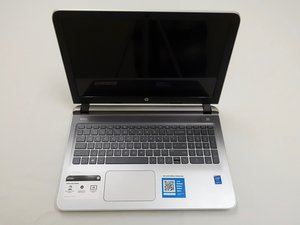
Вики-сайт, созданный студентами
Эта вики выполнена отличной студенческой командой из нашей образовательной программы.
Медленная работа
Компьютер работает медленно.
Недостаточный объем оперативной памяти
Если компьютер работает медленно или зависает во время обычных операций, это может означать, что у вас недостаточно оперативной памяти (ОЗУ) или она неисправна. Возможно, вам потребуется установить больше памяти или полностью заменить модуль ОЗУ. Решением проблемы является замена оперативной памяти, что можно сделать с помощью этого руководства Замена оперативной памяти в HP Pavilion 15-ab165us.
Неисправный жесткий диск
Если объема оперативной памяти достаточно, проблема может быть в жестком диске. Файлы на жестком диске могут быть фрагментированы, что требует процесса дефрагментации. В Windows 10 есть встроенная утилита дефрагментации. Проще всего найти ее через меню «Пуск», введя в поиск «Дефрагментация и оптимизация дисков». Нажмите на первый результат. Выберите основной диск (скорее всего, диск C:) и нажмите «Оптимизировать». Ознакомьтесь с этим руководством Замена жесткого диска HP Pavilion 15-ab165us для получения инструкций по замене жесткого диска.
Сбои в работе компьютера
Компьютер завис или выключился во время использования.
Заполнен жесткий диск
Если компьютер дал сбой, возможно, жесткий диск (HDD) заполнен. Вам может потребоваться освободить место на HDD. Чтобы освободить память, выберите ненужные файлы и переместите их в корзину на вашем устройстве.
Неисправный жесткий диск
Если HDD не заполнен, он может быть неисправен. Возможно, потребуется полностью заменить жесткий диск. Если есть признаки неисправности, по возможности сохраните все файлы на другое устройство.
Повреждение данных на жестком диске
Некоторые файлы, необходимые для работы Windows, могут быть повреждены или отсутствовать. Если вы все еще можете войти в систему, создайте диск восстановления, в противном случае вам понадобится другое устройство с Windows 10.
Для переустановки Windows 10:
- Откройте меню «Пуск» и введите в поиск «Создание диска восстановления».
- Следуйте инструкциям для создания диска восстановления с помощью флеш-накопителя или диска.
- Перезагрузите компьютер с подключенным USB-флеш-накопителем и удерживайте клавишу BIOS (обычно f10, она отображается в правом нижнем углу на заставке HP) во время загрузки.
- В меню BIOS используйте клавиши со стрелками для перехода в настройки «Boot» (Загрузка).
- Выберите флеш-накопитель в качестве первого загрузочного диска.
- Снова нажмите клавишу f10, чтобы выйти из BIOS с сохранением настроек; после этого начнется загрузка программы восстановления Windows 10.
- Выберите «Поиск и устранение неисправностей», затем «Восстановление с диска».
- Следуйте инструкциям на экране для переустановки Windows 10.
- После завершения восстановления вам нужно будет вернуть жесткий диск в качестве первого загрузочного устройства.
Быстрый разряд аккумулятора
Компьютер быстро разряжается или выключается при отключении от сети.
Аккумулятор разряжен или неисправен
Если аккумулятор ноутбука раньше держал заряд, а теперь перестал, возможно, он вышел из строя и требует замены. Проверьте, не нужно ли зарядить его, подключив к источнику питания. Если проблема не в этом, возможно, потребуется извлечь аккумулятор и заменить его на новый.
Неисправное зарядное устройство
Убедитесь, что зарядное устройство подключено к исправной розетке и плотно вставлено в разъем зарядки ноутбука. Проверьте кабель на наличие повреждений или разрывов. Если зарядное устройство по-прежнему не работает, возможно, вам придется купить новое.
Искажение звука или отсутствие звука
Компьютер не воспроизводит звук ни в одной программе.
Проверка звуковой системы
Если звук на компьютере пропал, возможно, потребуется провести проверку звуковой системы.
- Нажмите правой кнопкой мыши на значок звука на панели задач и выберите «Открыть микшер громкости».
- Убедитесь, что звук не отключен ни для одной из программ.
- Нажмите кнопку «Пуск» и введите в поиск «Панель управления».
- В панели управления перейдите в раздел «Оборудование и звук», затем «Звук».
- Перейдите на вкладку «Воспроизведение».
- Нажмите правой кнопкой мыши на используемое устройство воспроизведения и выберите «Проверка», чтобы провести тест звуковой системы.
Повреждение или неправильная установка драйвера звука
Если звук не работает, возможно, возникла проблема с установленным звуковым драйвером. Самый простой способ устранить проблему — перейти по этой ссылке и загрузить драйвер «Realtek High-Definition (HD) Audio Driver». После загрузки запустите файл «sp73189.exe» и следуйте инструкциям.
Перегрев клавиатуры
Область клавиатуры ноутбука становится необычно горячей во время работы.
Засорение вентиляционных отверстий
Если область клавиатуры ноутбука перегревается во время работы, возможно, нужно очистить вентиляционные отверстия от пыли и мусора. Найдите вентиляционные отверстия на устройстве и осмотрите их. При необходимости используйте баллончик со сжатым воздухом, чтобы удалить загрязнения.
Неисправность вентилятора охлаждения
Если вентиляционные отверстия чисты, возможно, не работает вентилятор охлаждения. Вам может потребоваться открыть корпус ноутбука, чтобы получить доступ к поврежденной детали и заменить ее.
Слишком много запущенных процессов
Ноутбуки имеют свойство нагреваться при интенсивном использовании. Если в фоновом режиме запущено слишком много программ, они могут перегружать процессор. Возможно, стоит закрыть ненужные фоновые приложения, чтобы снизить нагрузку на процессор.

Команду

UW Tacoma, Team S1-G2, Rose Fall 2017 Участник UW Tacoma, Team S1-G2, Rose Fall 2017
UWT-ROSE-F17S1G2
5 членов
Автор 72 руководств

0 Комментариев