Вики-сайт, созданный студентами
Эта вики выполнена отличной студенческой командой из нашей образовательной программы.
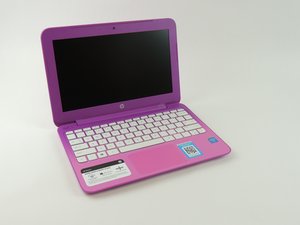
HP Stream не включается
Ноутбук не реагирует на нажатие кнопки питания.
Ноутбук разряжен
Хотя HP Stream и славится длительным временем автономной работы, его все равно нужно заряжать. Подключите ноутбук к прилагаемому зарядному устройству — вы сможете сразу же включить компьютер во время зарядки.
Зарядное устройство неисправно
Если вы подключили HP Stream к сети, но ноутбук все равно не включается, возможно, зарядное устройство вышло из строя. По возможности подключите зарядное устройство к другому совместимому устройству, чтобы проверить его работоспособность.
Аккумулятор поврежден
Подключите ноутбук к заведомо исправному зарядному устройству. Если компьютер все равно не включается, возможно, проблема в аккумуляторе. Эта модель ноутбука снята с производства, поэтому вы не сможете приобрести запчасти у HP. Однако сменные аккумуляторы можно найти в интернете, например, здесь.
Нажмите здесь для перехода к руководству по замене аккумулятора.
Экран тусклый
Экран ноутбука тусклый, но в остальном работает исправно.
Слишком низкий уровень яркости
Этот ноутбук не оснащен функцией автоматической регулировки яркости. Если вы используете ноутбук на улице или в ярко освещенных местах, возможно, потребуется увеличить яркость, нажав клавишу F3 в верхней части клавиатуры до нужного уровня.
Клавиша F3 не работает
Некоторые функциональные клавиши выполняют несколько задач. Чтобы проверить, работает ли клавиша управления яркостью, нажмите одновременно клавиши Fn и F3. Если на экране появилось окно поиска, значит, клавиша исправна. В противном случае вам, возможно, придется заменить клавиатуру.
Экран неисправен
Если вы убедились, что клавиша F3 работает, но яркость по-прежнему не увеличивается, вероятно, экран неисправен и требует замены. Проверьте гарантийные условия: возможно, производитель заменит его по гарантии.
Нажмите здесь для перехода к руководству по замене экрана.
Залипание клавиш
Клавиши на клавиатуре не возвращаются в исходное положение после нажатия.
Клавиатура загрязнена
Иногда внутрь клавиатуры попадают крошки еды или другой мелкий мусор, что мешает нормальной работе клавиш. Очистите клавиатуру с помощью баллончика со сжатым воздухом, чтобы выдуть частицы, застрявшие под клавишами. Для очистки пространства между клавишами можно также использовать ватную палочку.
Пружина клавиши сломана или отсутствует
Если после очистки клавиша не возвращается в исходное положение, значит, пружина, обеспечивающая ее ход, сломалась или выпала. В этом случае потребуется снять клавиатуру и заменить пружину. Менять клавиатуру целиком не нужно, если неисправна только одна клавиша.
Нажмите здесь для перехода к руководству по замене клавиатуры.
Сенсорная панель (ClickPad) не реагирует
Курсор мыши не перемещается при касании сенсорной панели.
Сенсорная панель влажная
Если руки влажные, это может нарушить работу сенсорной панели. При использовании убедитесь, что руки и поверхность панели сухие и чистые.
Сенсорная панель отключена
На ноутбуке есть функция, позволяющая отключать сенсорную панель. Чтобы включить ее снова, подключите внешнюю мышь к USB-порту ноутбука. Откройте «Панель управления»: перейдите в настройки компьютера, выберите «Панель управления», затем «Оборудование и звук» > «Диспетчер устройств» > «Мыши и иные указывающие устройства». Перейдите на вкладку драйвера и выберите «Включить», чтобы активировать сенсорную панель.
Если у вас нет мыши, нажмите клавишу Windows, с помощью клавиш со стрелками выберите «Этот компьютер» и нажмите Enter. В открывшемся окне нажмите клавишу Backspace, выберите стрелками «Панель управления» и нажмите Enter. Далее с помощью стрелок выберите «Оборудование и звук». В разделе «Устройства и принтеры» выберите «Мышь». В открывшемся окне убедитесь, что сенсорная панель включена. Если нет, выберите кнопку «Включить сенсорную панель».
Сенсорная панель неисправна
Если проблема сохраняется, возможно, сенсорная панель неисправна и требует замены.
Нажмите здесь для перехода к руководству по замене сенсорной панели.
Веб-камера не работает или изображение размыто
Веб-камера не включается или изображение размыто.
Веб-камера загрязнена
При открытии ноутбука можно случайно оставить отпечатки на объективе камеры. Протрите объектив и область вокруг него мягкой тканью — это должно сделать изображение четким.
Веб-камера повреждена
Если изображение остается размытым или камера вообще не включается, вероятно, она неисправна и требует замены.
Нажмите здесь для перехода к руководству по замене веб-камеры.

Команду

USF Tampa, Team 3-5, Wollert Spring 2016 Участник USF Tampa, Team 3-5, Wollert Spring 2016
USFT-WOLLERT-S16S3G5
5 членов
Автор 84 руководств

1 Комментарий
Power button will not work
ginarena12 - Ответить Поделиться