Вики-сайт, созданный студентами
Эта вики выполнена отличной студенческой командой из нашей образовательной программы.
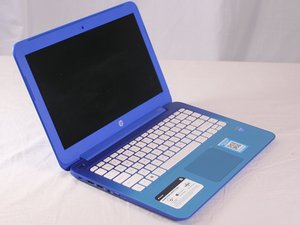
Эта страница по устранению неполадок поможет вам диагностировать проблемы с HP Stream 13-C010nr.
Задержка отклика или отсутствие реакции тачпада
Ваш ноутбук реагирует с задержкой или не реагирует вовсе при нажатии или прокрутке.
Высокая/низкая чувствительность
Если вам кажется, что тачпад не реагирует на нажатие, необходимо изменить его чувствительность. Чтобы решить эту проблему, попробуйте выполнить следующие действия:
Откройте «Свойства: Мышь» (Synaptic Point Device Properties) -> «Параметры устройства» (Device Settings) -> «Параметры» (Settings) -> «Меню указателя» (Pointing Menu) -> «Меню чувствительности» (Sensitivity Menu) -> «Чувствительность к касанию» (Touch Sensitivity). Передвиньте ползунок чувствительности от текущего выбранного значения в сторону увеличения или уменьшения по своему усмотрению.
Неисправность тачпада
Если тачпад неисправен, пожалуйста, обратитесь к этому руководству по замене тачпада вашего ПК.
Тормозит ПК и перестает реагировать на действия пользователя
Система работает с задержкой. Наблюдается заметное отставание между действием пользователя и реакцией системы.
Недостаточно ОЗУ
Если компьютер пытается использовать больше оперативной памяти, чем доступно, могут возникать зависания. Чтобы проверить это, нажмите правой кнопкой мыши на «Панель задач» и выберите «Диспетчер задач». Перейдите на вкладку «Производительность» и посмотрите график «Память». Если загрузка превышает 90%, причиной может быть нехватка ОЗУ. Вернитесь на вкладку «Процессы» и отсортируйте их по столбцу «Память». Закройте неиспользуемые приложения. Это освободит память для системы, и зависания должны прекратиться. Чтобы увеличить объем ОЗУ, пожалуйста, ознакомьтесь с этим руководством.
Устаревшая версия Windows
Одной из возможных причин замедления работы является использование устаревшей версии Windows. При поиске обновлений ваш ПК также ищет последние версии драйверов устройств, что может помочь повысить производительность ПК.
Как проверить наличие обновлений:
Перейдите в Пуск -> Настройки -> Обновление и безопасность -> Центр обновления Windows -> Проверка наличия обновлений -> Статус обновления. Если в «Статусе обновления» указано, что доступны обновления, нажмите правой кнопкой мыши на обновление и выберите «Установить сейчас». Перезагрузите ПК после завершения установки обновлений.
Поиск и удаление вирусов и вредоносных программ
Вирусы и вредоносное ПО часто приводят к снижению скорости работы ПК. Они также могут вызывать появление неожиданных всплывающих окон или программ, которые запускаются случайным образом. Чтобы исправить это, запустите антивирусную программу для сканирования системы на наличие вредоносного ПО. Если у вас нет стороннего антивируса, используйте Windows Defender, который является стандартным средством. Перейдите в меню Пуск -> Настройки -> Обновление и безопасность -> Windows Defender -> Открыть Windows Defender. При необходимости обновите Windows Defender и нажмите «Сканировать сейчас», чтобы удалить нежелательные программы.
Аккумулятор не держит заряд
Ноутбук регулярно уведомляет о низком уровне заряда аккумулятора.
Неисправный адаптер питания
Убедитесь, что адаптер питания подключен к сети и индикатор зарядки светится. Если индикатор не горит, а адаптер подключен, значит, он неисправен. Рассмотрите возможность приобретения нового адаптера.
Неисправный аккумулятор
Убедитесь, что адаптер питания подключен к сети, индикатор на адаптере горит, а сам адаптер соединен с ноутбуком. Если ноутбук включается только при подключенном адаптере питания, независимо от продолжительности зарядки, значит, аккумулятор неисправен. Замените аккумулятор, следуя этому руководству.
Замена аккумулятора HP Stream 13-c010nr
Постоянно пропадает сигнал Wi-Fi
У вас возникают проблемы с поддержанием стабильного подключения компьютера к беспроводной сети интернет.
Неисправный драйвер
Если при подключении к интернету сигнал Wi-Fi постоянно обрывается, возможно, драйвер Wi-Fi поврежден. Перейдите в Панель управления -> Диспетчер устройств -> Сетевые адаптеры. Нажмите правой кнопкой мыши на драйвер, в названии которого есть слово «Wireless». Нажмите «Обновить драйвер». Перезагрузите компьютер после завершения обновления драйвера.
Замена карты Wi-Fi в HP Stream 13-c010nr
Невозможно сохранять новые файлы/документы
Компьютер не позволяет пользователю сохранять или создавать новые файлы.
Жесткий диск заполнен
Если ваш жесткий диск заполнен, это может привести к замедлению работы системы при попытке компьютера прочитать или записать данные. Вы можете проверить это, нажав кнопку «Пуск» и выбрав «Этот компьютер» (для Windows 10) или «Мой компьютер» (в версиях до Windows 10) в меню «Пуск». В папке «Этот компьютер»/«Мой компьютер» найдите диск (C:). Он может называться «Windows(C:)» или «OS(C:)». Если свободно менее 10% места на жестком диске, это может вызывать замедление работы системы, и вы можете получать уведомления о нехватке места. Удаление старых программ или больших пользовательских файлов поможет решить эту проблему. Чтобы заменить жесткий диск на диск с большей емкостью, перейдите по этой ссылке.
Неисправный жесткий диск
Если компьютер не сохраняет новые файлы, несмотря на наличие свободного места, значит, на жестком диске возникла ошибка и его необходимо заменить. Перейдите по этой ссылке, чтобы найти руководство по замене жесткого диска.
Неработающий/поврежденный дисплей
ЖК-экран остается черным или зависает при включении.
Отключенный дисплей
Убедитесь, что дисплей не был случайно отключен. Для этого нажмите одну из клавиш «Fn» в нижнем углу клавиатуры, а затем нажмите «F2». Если дисплей был отключен случайно, это действие снова включит его.
Если вышеуказанные действия не решили проблему, повторите предыдущую инструкцию еще раз, удерживайте клавишу Windows, а затем дважды нажмите «P». Возможно, компьютер ранее был переведен в режим «Проектор»; выполнение указанных действий переключит его обратно в режим «Только экран компьютера».
Трещина на дисплее
Если экран вашего HP Stream 13-c010nr треснул, его необходимо заменить. Пожалуйста, обратитесь к этому руководству по замене дисплея.

Команду

USF Tampa, Team S1-G3, Cagle Spring 2018 Участник USF Tampa, Team S1-G3, Cagle Spring 2018
USFT-CAGLE-S18S1G3
4 членов
Автор 72 руководств

0 Комментариев