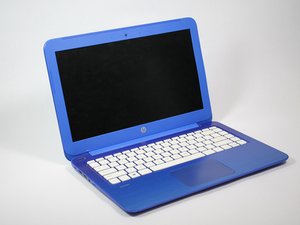
Вики-сайт, созданный студентами
Эта вики выполнена отличной студенческой командой из нашей образовательной программы.
Компьютер быстро разряжается при работе от аккумулятора
Заряд аккумулятора ноутбука быстро заканчивается, когда он не подключен к сети.
Компьютер работает только при подключенном адаптере питания
Если компьютер работает, только когда подключен к сети через адаптер питания, возможно, аккумулятор больше не заряжается. Обратитесь к руководству по замене аккумулятора для ознакомления с процедурой замены.
Неисправный аккумулятор
Многие аккумуляторы подвержены «эффекту памяти». Если аккумулятор показывает полный заряд, но быстро разряжается, возможно, он больше не функционирует должным образом. Обратитесь к руководству по замене аккумулятора для ознакомления с процедурой замены.
Клавиатура или клавиши не работают
Клавиши на клавиатуре выглядят сломанными, отсутствуют или не реагируют на нажатия.
Отсутствующие клавиши
Если клавиша выпала, попробуйте установить ее на место, вставив в предназначенное для нее гнездо на клавиатуре. Если это не решило проблему, обратитесь к [недействительная ссылка на руководство] за пошаговыми инструкциями по ее замене.
Залипание клавиш
Если клавиши не нажимаются, возможно, под ними находится посторонний предмет, который мешает ходу клавиши. Попробуйте снять клавишу и убедитесь, что под ней нет мусора. Возможно, потребуется протереть область под клавишей тканью или аккуратно сдуть частицы грязи. После очистки защелкните клавишу обратно.
Если проблема с залипанием сохраняется, клавиши не возвращаются в исходное положение или их невозможно снять, обратитесь к [недействительная ссылка на руководство] за инструкциями по замене клавиатуры.
Неисправная клавиатура
После выполнения вышеуказанных действий клавиатура должна заработать должным образом. Если это не решило проблемы с клавиатурой, возможно, потребуется заменить клавиатурный модуль в сборе или проверить надежность подключений внутри компьютера. Обратитесь к [недействительная ссылка на руководство] за инструкциями.
Курсор не перемещается по экрану
Клавиатура, тачпад или сенсорная панель вашего ноутбука работают не так, как ожидалось.
Неисправный тачпад
Если тачпад не реагирует на действия пользователя, возможно, отошел шлейф или тачпад вышел из строя. Обратитесь к руководству «Инструкции по снятию/установке тачпада» для ознакомления с процедурой замены.
Помехи или черный экран
Монитор черный или не показывает изображение, но вы уверены, что ноутбук включен.
Неисправный дисплей
Выключите компьютер. Подключите компьютер к источнику питания с помощью адаптера питания. При выключенном компьютере нажмите и удерживайте одновременно клавиши Windows и B. Удерживая обе клавиши, нажмите кнопку питания и удерживайте ее в течение одной секунды, затем отпустите кнопку питания и клавиши. Если светодиодный индикатор питания продолжает гореть, а экран остается черным около 40 секунд, вы можете услышать звуковые сигналы. После этого появится экран обновления BIOS HP, и начнется процесс обновления.
Если после этих действий экран остается черным, возможно, неисправен монитор или отошел кабель подключения. Обратитесь к руководству «Инструкции по снятию/установке монитора» для ознакомления с процедурой замены.
Система медленно реагирует на действия
Со временем компьютер стал работать медленнее, а производительность снизилась.
Засорение вентиляционного отверстия
Самая частая причина перегрева — скопление пыли внутри ноутбука. Недостаточное охлаждение от вентилятора устройства может привести к чрезмерному нагреву компонентов внутри корпуса. Шум постоянно работающего вентилятора может указывать на проблему, вызванную засорением вентиляционных отверстий пылью.
Ошибка операционной системы
Если компьютер включается, но не загружает операционную систему, возможно, вышел из строя жесткий диск. Пожалуйста, обратитесь к руководству «Инструкции по снятию/установке системной платы» для ознакомления с процедурой замены.

Команду

Appalachian State University, Team S1-G2, Menagarishvili Spring 2019 Участник Appalachian State University, Team S1-G2, Menagarishvili Spring 2019
APSU-MENAGARISHVILI-S19S1G2
4 членов
Автор 108 руководств

0 Комментариев