
Внутренние интерфейсы компьютерных шин
Внутренний интерфейс компьютерной шины определяет физические и логические средства, с помощью которых внутренние накопители (такие как жесткие диски, оптические приводы, ...) подключаются к ПК. Современный ПК использует один или оба из следующих интерфейсов:
Типы интерфейсов компьютерных шин
Serial ATA (SATA)
Serial ATA (SATA) — это более новая технология, приходящая на смену ATA. SATA имеет ряд преимуществ перед ATA, включая кабели и разъемы меньшего размера, более высокую пропускную способность и большую надежность. Хотя SATA и ATA несовместимы на физическом и электрическом уровнях, существуют легкодоступные адаптеры, позволяющие подключать SATA-накопители к интерфейсам ATA и наоборот. SATA в целом совместим с ATA на программном уровне, что означает, что драйверы ОС для ATA работают как с интерфейсами SATA, так и с интерфейсами и жесткими дисками ATA. На рис. 7-2 показаны два интерфейса SATA, расположенные выше и ниже кварцевого резонатора 32,768 кГц в центре. Обратите внимание, что каждый разъем интерфейса имеет Г-образную форму («ключ»), которая предотвращает неправильное подключение кабеля SATA.
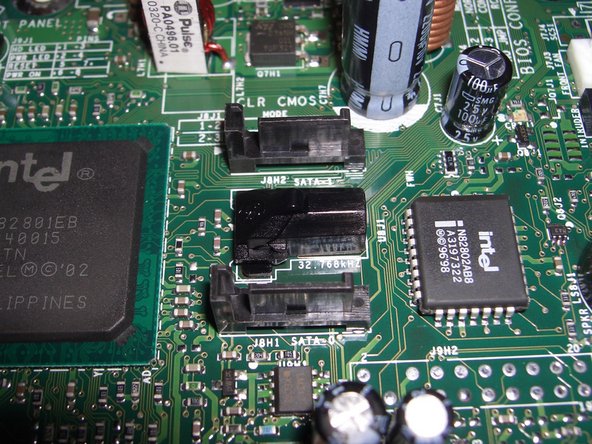
Рисунок 7-2: Интерфейсы SATA
Small Computer System Interface (SCSI)
Интерфейс Small Computer System Interface (SCSI) обычно произносится как «скази». SCSI используется в серверах и высокопроизводительных рабочих станциях, где он предоставляет два преимущества: улучшенная производительность по сравнению с ATA и SATA в многозадачных, многопользовательских средах и возможность последовательного подключения многих накопителей к одному интерфейсу. Хотя ранее мы рекомендовали SCSI для высокопроизводительных настольных систем, очень высокая стоимость накопителей SCSI и хост-контроллеров, а также сокращение разрыва в производительности между SCSI и SATA привели нас к отказу от этой рекомендации.
AT Attachment (ATA)
AT Attachment (ATA), произносимое как отдельные буквы, было самым распространенным интерфейсом жестких дисков, используемым в ПК с начала 1990-х годов до 2003 года. ATA иногда называют Parallel ATA или PATA, чтобы отличить его от более нового интерфейса Serial ATA (SATA). ATA до сих пор используется в новых системах, хотя его вытесняет SATA. ATA также часто называют IDE (Integrated Drive Electronics). На рис. 7-1 показаны два стандартных интерфейса ATA, расположенных в их обычном месте на переднем крае материнской платы. Обратите внимание, что каждый разъем интерфейса имеет «ключ»: отсутствует один контакт в верхнем ряду, а на нижней части кожуха разъема есть выемка.

Рисунок 7-1: Стандартные интерфейсы ATA
ATA ПРОТИВ ATAPI
Технически только жесткие диски являются устройствами ATA. Оптические приводы, ленточные накопители и аналогичные устройства, подключаемые к интерфейсам ATA, используют модифицированную версию протоколов ATA, называемую ATAPI (ATA Packet Interface). Практически разницы почти нет, так как вы можете подключить к любому интерфейсу ATA либо жесткий диск ATA, либо устройство ATAPI, либо и то, и другое одновременно.
Типы кабелей ATA
Все настольные кабели ATA имеют три 40-контактных разъема: один, который подключается к интерфейсу ATA, и два, которые подключаются к накопителям ATA/ATAPI. Кабели ATA бывают трех разновидностей:
Стандартный
Стандартный кабель ATA использует 40-жильный шлейф и 40-контактные разъемы во всех трех позициях. Все 40 проводников соединены со всеми тремя разъемами. Единственное реальное различие, помимо качества кабеля, заключается в расположении трех разъемов. Два разъема для устройств на стандартном кабеле ATA расположены ближе к одному концу кабеля. Любой из накопителей можно подключить к любому разъему для накопителей. Стандартный кабель ATA можно использовать с любым устройством ATA/ATAPI до UltraATA-33 (UDMA Mode 2) включительно. Если стандартный кабель ATA используется для подключения устройства UltraATA-66 (UDMA Mode 4) или более быстрого, оно функционирует должным образом, но возвращается к работе в режиме UDMA Mode 2 (33 МБ/с). Стандартный кабель ATA требует настройки перемычек master/slave для подключенных устройств.
Примечание: стандартные кабели ATA уже не такие уж «стандартные» (поскольку они довольно старые). Большинство компьютеров, в которых все еще есть интерфейсы ATA, вероятно, будут использовать тип UltraDMA.
Стандартный/CSEL
Стандартный кабель ATA с поддержкой CSEL идентичен стандартному кабелю ATA, за исключением того, что контакт 28 не соединен между средним и конечным разъемами для накопителей. Стандартный кабель ATA с поддержкой CSEL поддерживает либо перемычки master/slave, либо перемычки CSEL для подключенных устройств. Положение разъема на кабеле CSEL имеет значение. Разъем для интерфейса на кабеле CSEL либо помечен, либо имеет другой цвет, отличный от разъемов для накопителей. Центральный разъем предназначен для ведущего (master) устройства, а разъем на конце, противоположный интерфейсному, — для ведомого (slave) устройства.
UltraDMA (80-жильный)
Кабель UltraDMA (UDMA) использует 80-жильный шлейф и 40-контактные разъемы во всех трех позициях. Дополнительные 40 жил являются выделенными заземляющими проводами, каждый из которых назначен одному из стандартных 40 контактов ATA. Кабель UDMA можно использовать с любым устройством ATA/ATAPI; его следует использовать для более надежной работы, и он обязателен для достижения наилучшей производительности с устройствами UltraATA-66, -100 и -133 (режимы UDMA 4, 5 и 6 соответственно). Все кабели UDMA являются кабелями CSEL и могут использоваться как в режиме выбора кабелем (cable select), так и в режиме master/slave. Цветовая кодировка разъемов для более ранних кабелей ATA не была стандартизирована.
Поскольку для работы UltraATA-66 или быстрее требуется кабель UltraDMA, система должна иметь способ определить, установлен ли такой кабель. Это делается путем заземления контакта 34 в синем разъеме, который подключается к интерфейсу. Поскольку 40-жильные кабели ATA не заземляют контакт 34, система может при загрузке определить, установлен 40-жильный или 80-жильный кабель.
ВОЛК В ОВЕЧЬЕЙ ШКУРЕ
Держите немаркированные 40-жильные кабели CSEL отдельно от стандартных кабелей. Если вы замените стандартный кабель на CSEL, накопители, установленные перемычками как master или slave, будут функционировать должным образом. Если вы замените кабель CSEL на стандартный и подключите к нему накопитель, настроенный как CSEL, он будет правильно работать как master. Но если вы подключите два накопителя CSEL к стандартному кабелю, оба будут работать как master, что может привести к чему угодно: от мелких проблем до (что более вероятно) неспособности системы получить доступ к любому из накопителей. Лучшее правило — просто никогда не использовать 40-жильный кабель для подключения жесткого диска.
НЕ ВСЕ КАБЕЛИ CSEL ОДИНАКОВЫ
Обратите внимание на разницу между использованием 40-жильного кабеля CSEL и 80-жильного кабеля для работы CSEL. Хотя все кабели Ultra DMA поддерживают накопители, установленные перемычками как master/slave или CSEL, это не означает, что вы можете свободно заменять 40-жильный кабель на 80-жильный. Если накопители настроены как master/slave, замена на 80-жильный кабель работает нормально. Однако, если накопители настроены как CSEL, замена 40-жильного кабеля CSEL на 80-жильный приведет к тому, что накопители поменяются настройками. То есть накопитель, который был master на 40-жильном кабеле, становится slave на 80-жильном, и наоборот.
Режим PIO против режима DMA
ATA определяет два класса режима передачи данных: режим PIO (Programmed I/O Mode — программный ввод-вывод) и режим DMA (Direct Memory Access Mode — прямой доступ к памяти). Передача данных в режиме PIO намного медленнее и требует участия процессора для арбитража передачи между устройством и памятью. Передача данных в режиме DMA намного быстрее и происходит без участия процессора. Если хотя бы одно устройство на канале ATA использует режим PIO, оба устройства должны работать в этом режиме. Это ограничивает пропускную способность и создает большую нагрузку на процессор, замедляя систему при каждом обращении к диску.
Все современные устройства ATA и ATAPI поддерживают режим DMA, но для обратной совместимости большинство из них можно настроить на использование режима PIO. Использование режима PIO — ошибка. При модернизации системы, если вы обнаружите накопители, поддерживающие только режим PIO, замените их. В любом случае, только очень старые жесткие диски и оптические приводы ограничены режимом PIO, поэтому замена их — очевидное решение.
Совместимость между старыми и новыми устройствами IDE
За небольшими исключениями, между новыми устройствами ATA и старыми интерфейсами ATA (и наоборот) нет явных конфликтов совместимости. Более новые накопители не могут показать свою максимальную производительность при подключении к старому интерфейсу ATA, точно так же, как новый интерфейс не может улучшить производительность старого накопителя. Но вы можете подключить любой накопитель ATA или ATAPI к любому интерфейсу ATA с уверенностью, что он будет работать, пусть, возможно, и не оптимально.
При этом вам не следует использовать старые устройства PIO на том же интерфейсе, что и устройства DMA. Оба устройства будут работать, но пропускная способность устройства DMA будет ограничена. Если вы модернизируете систему, в которой установлено устройство с режимом PIO, по возможности перенастройте его на DMA. В противном случае замените его на устройство с поддержкой DMA.
Также обратите внимание, что интерфейс поддерживает только один режим DMA или UltraDMA (UDMA) одновременно. Например, если вы подключите DVD-писатель Plextor PX-716A (UDMA Mode 4, 66,6 МБ/с) и жесткий диск Maxtor (UDMA Mode 6, 133 МБ/с) к одному интерфейсу ATA, жесткий диск будет работать в режиме UDMA Mode 4 на скорости 66 МБ/с, что может снизить пропускную способность жесткого диска. Аналогично, если вы установите DVD-писатель Plextor PX-740A, который поддерживает в качестве самого быстрого режима UDMA Mode 2 (33 МБ/с), пропускная способность жесткого диска будет ограничена всего 33 МБ/с.
Master (ведущий) и slave (ведомый)
До того как интерфейсы и накопители SATA стали обычным явлением, ATA использовался почти повсеместно для подключения жестких дисков. Даже сегодня сотни миллионов ПК имеют жесткие диски ATA. Это число неизбежно будет сокращаться по мере модернизации и замены старых систем, но ATA останется с нами на долгие годы.
Оригинальная спецификация ATA определяла единый интерфейс, поддерживающий один или два жестких диска ATA. К началу 1990-х годов почти все системы имели два интерфейса ATA, каждый из которых поддерживал до двух жестких дисков ATA или устройств ATAPI. Иронично, но мы вернулись к началу: многие современные материнские платы предоставляют несколько интерфейсов SATA, но только один интерфейс ATA.
Если система имеет два интерфейса ATA, один определяется как первичный интерфейс ATA (primary), а другой как вторичный интерфейс ATA (secondary). Эти два интерфейса функционально идентичны, но система присваивает более высокий приоритет первичному интерфейсу. Соответственно, жесткий диск (периферийное устройство с высоким приоритетом) обычно подключается к первичному интерфейсу, а вторичный интерфейс используется для оптических приводов и других устройств с более низким приоритетом.
МАСТЕРА — ЭТО МАСТЕРА, А РАБЫ — ЭТО РАБЫ
Когда вы устанавливаете устройство перемычкой как master или slave, устройство принимает эту роль независимо от того, к какому разъему на кабеле ATA оно подключено. Например, если вы установите устройство как master, оно будет работать как master независимо от того, подключено ли оно к разъему на конце кабеля ATA или к разъему посередине кабеля ATA.
Назначение master и slave
К каждому интерфейсу ATA (часто неформально называемому каналом ATA) может быть подключено ноль, одно или два устройства ATA и/или ATAPI. Каждое устройство ATA и ATAPI имеет встроенный контроллер, но ATA разрешает (и требует) только один активный контроллер на интерфейс. Поэтому, если к интерфейсу подключено только одно устройство, для него должен быть включен встроенный контроллер. Если к интерфейсу ATA подключены два устройства, у одного контроллер должен быть включен, а у другого — выключен.
В терминологии ATA устройство, контроллер которого включен, называется master (ведущий); устройство, контроллер которого выключен, называется slave (ведомый). В ПК с двумя интерфейсами ATA устройство может быть настроено одним из четырех способов: первичный master, первичный slave, вторичный master или вторичный slave. Устройства ATA/ATAPI назначаются master или slave путем установки перемычек на устройстве, как показано на рис. 7-3.

Рисунок 7-3: Установка перемычки master/slave на накопителе ATA
Руководство по настройке master/slave
При решении вопроса о распределении устройств между двумя интерфейсами и выборе статуса master или slave для каждого из них руководствуйтесь следующими принципами:
- Всегда назначайте основной жесткий диск первичным master-устройством. Не подключайте другое устройство к первичному интерфейсу ATA, пока не будут заняты обе позиции на вторичном интерфейсе.
- ATA запрещает одновременный ввод-вывод на интерфейсе, что означает, что в любой момент времени может быть активно только одно устройство. Если одно устройство считывает или записывает данные, другое не может этого делать, пока активное устройство не освободит канал. Следствием этого правила является то, что если у вас есть два устройства, которым необходимо выполнять одновременный ввод-вывод (например, DVD-писатель, который вы используете для дублирования DVD с DVD-ROM), вам следует разместить эти устройства на разных интерфейсах.
- Если вы подключаете устройство ATA (жесткий диск) и устройство ATAPI (например, оптический привод) к одному интерфейсу, установите жесткий диск как master, а устройство ATAPI — как slave.
- Если вы подключаете два похожих устройства (ATA или ATAPI) к одному интерфейсу, обычно не имеет значения, какое из них master, а какое slave. Однако из этого правила есть исключения, особенно для устройств ATAPI, некоторые из которых «хотят» быть именно master (или slave) в зависимости от того, какое другое устройство ATAPI подключено к каналу.
- Если вы подключаете старое устройство и более новое к одному интерфейсу ATA, обычно лучше настроить более новое устройство как master, так как оно, скорее всего, имеет более производительный контроллер, чем старое устройство.
- Избегайте совместного использования одного интерфейса устройством с поддержкой DMA и устройством, работающим только в режиме PIO. Если оба устройства на интерфейсе поддерживают DMA, оба будут использовать DMA. Если только одно устройство поддерживает DMA, оба устройства будут вынуждены использовать PIO, что снижает производительность и резко увеличивает нагрузку на ЦП. Аналогично, если оба устройства поддерживают DMA, но на разных уровнях, более производительное устройство будет вынуждено использовать более медленный режим DMA. По возможности замените устройства, работающие только в режиме PIO.
Подключение накопителя к правильному разъему
Чтобы определить правильную настройку перемычек, убедитесь, что вы подключаете накопитель к правильному разъему.
При использовании стандартных кабелей ATA
Для стандартных кабелей ATA это работает так:
Все разъемы черные. Любой из накопителей можно подключить к любому разъему для накопителей. Как правило, master-устройство помещается в средний разъем кабеля, а slave — в разъем на конце кабеля. Смотрите здесь
При использовании кабелей Cable Select
Большинство накопителей ATA/ATAPI имеют перемычку Cable Select (CS или CSEL) в дополнение к стандартным перемычкам master/slave. Если вы настроите накопитель как master (или slave), он будет выполнять эту роль независимо от того, к какому разъему на кабеле ATA он подключен. Если вы настроите накопитель как CSEL, его роль (master или slave) будет определяться положением на кабеле.
CSEL был введен как средство упрощения конфигурации ATA. Идея состояла в том, что накопители можно было легко устанавливать и извлекать без изменения перемычек, исключая возможность конфликтов из-за неправильных настроек. Хотя CSEL существует уже много лет, популярность у производителей систем он обрел лишь в последние несколько лет.
Использование CSEL требует следующего:
- Если на интерфейсе установлен один накопитель, он должен поддерживать CSEL и быть настроен на его использование. Если установлены два накопителя, оба должны поддерживать CSEL и быть настроены на его использование.
- Интерфейс ATA должен поддерживать CSEL. Очень старые интерфейсы ATA не поддерживают CSEL и рассматривают любое устройство, настроенное как CSEL, как slave.
- Кабель ATA должен быть специальным кабелем CSEL. К сожалению, существует три типа кабелей CSEL:
- 40-жильный кабель CSEL отличается от стандартного 40-жильного кабеля ATA тем, что контакт 28 соединен только между интерфейсом ATA и первой позицией для накопителя (средний разъем). Контакт 28 не соединен между интерфейсом и второй позицией (разъем на конце кабеля). С таким кабелем накопитель, подключенный к среднему разъему (с контактом 28), является master; накопитель, подключенный к самому дальнему от интерфейса разъему (без контакта 28), является slave.
- Все 80-жильные (Ultra DMA) кабели ATA поддерживают CSEL, но с точно противоположной ориентацией по сравнению с только что описанным 40-жильным кабелем CSEL. С таким кабелем накопитель, подключенный к среднему разъему (контакт 28 не соединен), является slave; накопитель, подключенный к разъему на конце (контакт 28 соединен), является master. Это на самом деле лучшая компоновка (пусть и немного неинтуитивная: как провод может быть соединен с концевым разъемом, но не со средним?), поскольку стандартный 40-жильный кабель CSEL ставит master-накопитель на средний разъем. Если на кабеле установлен только один накопитель, это оставляет длинный свободный «хвост» кабеля. Электрически это плохая идея, так как нетерминированный кабель позволяет формироваться стоячим волнам, увеличивая шум в линии и нарушая целостность данных.
- 40-жильный Y-образный кабель CSEL помещает разъем интерфейса посередине, а разъемы накопителей — на каждом конце, один помечен как master, а другой — как slave. Хотя в теории это хорошая идея, на практике она редко работает. Проблема в том, что ограничения по длине кабеля ATA все еще действуют, что означает, что кабеля не хватает до накопителей почти во всех случаях, кроме самых компактных корпусов. Если у вас корпус типа «башня», забудьте об этом. 40-жильные кабели CSEL должны быть четко промаркированы, но мы обнаружили, что это часто не так. Идентифицировать такие кабели визуально невозможно, хотя вы можете проверить тип с помощью цифрового вольтметра или тестера целостности цепи между двумя концевыми разъемами на контакте 28. Если есть проводимость, у вас стандартный кабель ATA. Если нет — кабель CSEL.
При использовании кабелей UltraDMA
Спецификация кабеля Ultra DMA требует следующей цветовой кодировки разъемов:
- Один концевой разъем — синего цвета, он подключается к интерфейсу ATA на материнской плате.
- Противоположный концевой разъем — черного цвета, используется для подключения master-накопителя (Устройство 0) или единственного накопителя, если на кабеле только один. Если используется CSEL, черный разъем настраивает накопитель как master. Если используется стандартная перемычка master/slave, master-накопитель все равно должен быть подключен к черному разъему, поскольку ATA-66, ATA-100 и ATA-133 не допускают подключения единственного накопителя к среднему разъему, что приводит к появлению стоячих волн, мешающих передаче данных.
- Средний разъем — серого цвета, используется для подключения slave-накопителя (Устройство 1), если он есть.
На рис. 7-4 для сравнения показаны 80-жильный кабель UltraDMA (вверху) и стандартный 40-жильный кабель ATA.

Рисунок 7-4: 80-жильный кабель UltraDMA (вверху) и стандартный 40-жильный кабель ATA
Установка перемычек
Устройства ATA имеют некоторые или все из следующих вариантов настройки перемычек:
Master (Ведущий)
Установка перемычки в положение master включает встроенный контроллер. Все устройства ATA и ATAPI имеют эту опцию. Выберите это положение перемычки, если это единственное устройство, подключенное к интерфейсу, или если это первое из двух устройств.
Slave (Ведомый)
Установка перемычки в положение slave отключает встроенный контроллер. (Один из наших технических рецензентов отмечает, что использовал это для извлечения данных с жесткого диска, контроллер которого вышел из строя — очень полезно иметь в виду). Все устройства ATA и ATAPI могут быть установлены как slave. Выберите это положение, если это второе устройство, подключенное к интерфейсу, где уже есть master-устройство.
Cable Select (Выбор кабелем)
Большинство устройств ATA/ATAPI имеют третью позицию перемычки, помеченную как Cable Select, CS или CSEL. Установка перемычки в положение CSEL указывает устройству настроить себя как master или slave в зависимости от его позиции на кабеле ATA. Если установлена перемычка CSEL, другие перемычки устанавливать нельзя. Дополнительную информацию о CSEL см. в следующем разделе.
Sole/Only (Единственный)
При работе в качестве master некоторые старые устройства ATA/ATAPI должны «знать», являются ли они единственным устройством на канале или подключено также slave-устройство. Такие устройства могут иметь дополнительную позицию перемычки, помеченную как Sole или Only. В таком случае установите ее как master, если это ведущее устройство, как slave, если ведомое, или как sole/only, если это единственный накопитель на интерфейсе.
Slave Present (Наличие ведомого)
Некоторые старые накопители имеют перемычку, обозначенную Slave Present или SP. Эта перемычка выполняет функцию, обратную перемычке sole/only, уведомляя устройство, установленное как master, о том, что на канале также есть slave-устройство. Для такого устройства установите его как master, если это единственное устройство на интерфейсе, или как slave, если это второе из двух устройств.
Если это master на канале, где также установлен slave, подключите обе перемычки (master и slave present).
Настройка BIOS
После того как вы подключили накопители к правильным разъемам на кабелях и установили перемычки, пришло время позволить системе обнаружить накопители. Для этого перезагрузите систему и запустите настройку BIOS (вам нужно будет нажать клавишу при загрузке; часто это F1, F2, Esc или Del). В меню ищите опцию типа Auto Detect или аналогичную, если BIOS не обнаружил ваши накопители автоматически. Используйте эту опцию Auto Detect, чтобы принудительно запустить обнаружение. После перезагрузки накопители должны быть доступны (после этого вы можете приступить к созданию разделов и форматированию). Если вам не удалось заставить накопители работать с текущей конфигурацией, попробуйте другие, как объяснено здесь.
Заметьте, что настройка BIOS также покажет количество ваших интерфейсов SATA, если они есть. Это пригодится, чтобы определить, к какому интерфейсу подключить накопитель, чтобы сделать его основным.
Serial ATA
Serial ATA (также известный как SATA или S-ATA) — преемник старых стандартов ATA/ATAPI. SATA в первую очередь предназначен как интерфейс для жестких дисков, но также может использоваться для оптических приводов, ленточных накопителей и аналогичных устройств.
Ожидалось, что накопители и интерфейсы SATA появятся в массовом производстве в конце 2001 года, но различные проблемы задержали внедрение более чем на год. К концу 2002 года материнские платы и накопители SATA были доступны ограниченно, и только к середине 2003 года накопители SATA и материнские платы с поддержкой SATA стали широко доступны. Несмотря на медленный старт, SATA получил стремительное развитие. Более быстрые накопители и интерфейсы SATA второго поколения начали поступать в продажу в начале 2005 года.
В настоящее время доступны две версии SATA:
SATA/150
SATA/150 (также называемый SATA150) определяет первое поколение интерфейсов и устройств SATA. SATA/150 работает с необработанной скоростью передачи данных 1,5 Гбит/с, но служебные данные снижают эффективную скорость передачи до 1,2 Гбит/с, или 150 МБ/с. Хотя эта скорость лишь немного выше, чем 133 МБ/с у UltraATA/133, полная пропускная способность SATA доступна каждому подключенному устройству, а не делится между двумя, как в случае с PATA.
SATA/300
SATA/300 или SATA300 (часто ошибочно называемый SATA II) определяет второе поколение интерфейсов и устройств SATA. SATA/300 работает с необработанной скоростью передачи данных 3,0 Гбит/с, но служебные данные снижают эффективную скорость до 2,4 Гбит/с, или 300 МБ/с. Материнские платы на базе чипсета NVIDIA nForce4 начали поставляться в начале 2005 года и были первыми устройствами с поддержкой SATA/300. Жесткие диски SATA/300 начали появляться в середине 2005 года. Интерфейсы и накопители SATA/300 используют те же физические разъемы, что и компоненты SATA/150, и обратно совместимы с ними (хотя и на более низкой скорости SATA/150).
Ограничение в 128/137 ГБ
Старые интерфейсы ATA используют 28-битную логическую адресацию блоков (LBA), что ограничивает эти интерфейсы адресацией 2<sup>28</sup> (или 268 435 456) секторов на жестком диске. Поскольку жесткие диски используют 512-байтовые сектора, это дает максимальный размер поддерживаемого накопителя 137 438 953 472 байта, или 128 ГБ. (Производители дисков используют десятичные ГБ вместо двоичных, поэтому называют этот предел 137 ГБ, а не 128 ГБ, как сообщают BIOS и ОС.) Это аппаратное ограничение самого интерфейса. Текущие интерфейсы ATA используют 48-битную LBA, что увеличивает максимальный поддерживаемый размер накопителя более чем в миллион раз, до 128 ПБ (петабайт, где петабайт — 1024 терабайта).
Если вы установите жесткий диск объемом более 128 ГБ на старый интерфейс ATA, он будет работать исправно, но пространство за пределами 128 ГБ будет недоступно. Если вам действительно нужно поддерживать накопители большего объема на довольно старой системе, альтернативой является установка карты расширения, предоставляющей один или несколько интерфейсов 48-битной LBA для жестких дисков PATA. Еще лучше — установить карту адаптера SATA и использовать жесткие диски SATA. (Все интерфейсы SATA поддерживают 48-битную LBA.) В любом случае, отключите первичный интерфейс ATA на материнской плате для экономии ресурсов, а оптический привод и другие устройства ATAPI подключите ко вторичному интерфейсу материнской платы.
Особенности Serial ATA
SATA обладает следующими важными особенностями:
Сниженное напряжение
PATA использует относительно высокое сигнальное напряжение, что в сочетании с высокой плотностью контактов делает 133 МБ/с пределом для PATA. SATA использует гораздо более низкое сигнальное напряжение, что снижает помехи и перекрестные наводки между проводниками.
Упрощенные кабели и разъемы
SATA заменяет 40-контактный/80-жильный шлейф PATA на 7-жильный кабель. Помимо снижения затрат и повышения надежности, меньший кабель SATA упрощает укладку кабелей и улучшает поток воздуха и охлаждение. Кабель SATA может достигать 1 метра (39+ дюймов) в длину, против ограничения 0,45 метра (18 дюймов) для PATA. Эта увеличенная длина способствует простоте использования и гибкости при установке накопителей, особенно в корпусах типа «башня».
Дифференциальная сигнализация
Помимо трех заземляющих проводов, 7-жильный кабель SATA использует дифференциальную пару передачи (TX+ и TX-) и дифференциальную пару приема (RX+ и RX-). Дифференциальная сигнализация, давно используемая в серверных хранилищах на базе SCSI, повышает целостность сигнала, поддерживает более высокие скорости передачи данных и позволяет использовать более длинные кабели.
Повышенная надежность данных
В дополнение к использованию дифференциальной сигнализации, SATA включает превосходное обнаружение и коррекцию ошибок, что обеспечивает сквозную целостность команд и передач данных на скоростях, значительно превышающих возможные для PATA.
Совместимость с операционными системами
SATA выглядит идентично PATA с точки зрения операционной системы. Таким образом, современные ОС могут распознавать и использовать интерфейсы и устройства SATA, используя существующие драйверы. (Однако, если ваша система использует чипсет или BIOS без встроенной поддержки SATA, или если вы используете диск с ОС, который старше появления SATA, вам может потребоваться вставить дискету с драйверами SATA во время установки, чтобы накопители SATA были распознаны.)
Внешний SATA
External SATA (eSATA) предназначен для замены USB 2.0 и FireWire (IEEE-1394) для подключения внешних жестких дисков. eSATA использует модифицированный разъем SATA, который намного прочнее относительно хрупкого стандартного разъема SATA и рассчитан на тысячи подключений и отключений. eSATA увеличивает допустимую длину кабеля с 1 метра до 2 метров, позволяя удобно размещать внешние жесткие диски и массивы. eSATA доступен в вариантах 150 МБ/с и 300 МБ/с, оба из которых поддерживают горячее подключение (подключение или отключение накопителя во время работы системы).
eSATA обеспечивает гораздо более высокую пропускную способность, чем USB 2.0 или FireWire, поскольку eSATA лишен накладных расходов протокола, которые замедляют USB 2.0 и FireWire до доли их номинальной пропускной способности. Производительность внешнего жесткого диска eSATA идентична производительности аналогичного жесткого диска SATA, работающего внутри системы.
Большинство современных материнских плат не имеют встроенных интерфейсов eSATA, хотя некоторые платы, выпущенные после середины 2005 года, включают их. Если в вашей системе нет интерфейса eSATA, его довольно легко добавить. Адаптеры хост-шины eSATA для настольных систем легко доступны для слотов расширения PCI или PCI Express. Вы можете добавить поддержку eSATA в ноутбук, установив карту eSATA формата Cardbus или ExpressCard.
Обратите внимание, что некоторые переходные корпуса для внешних накопителей и адаптеры хост-шины продавались для подключения стандартных накопителей SATA снаружи с использованием протоколов SATA. Эти устройства не соответствуют стандарту eSATA. Большинство используют стандартные разъемы SATA, хотя некоторые заменяют их на USB 2.0 или FireWire (несмотря на то, что интерфейс на самом деле SATA). Большинство не поддерживает горячее подключение.
Франсиско Гарсиа Маседа отмечает: «Я бы также упомянул комбинацию кабель/кронштейн, которую продают некоторые компании (HighPoint и другие), чтобы вы могли сделать один из своих внутренних портов SATA внешним. Это простой кабель с обычным разъемом SATA на одном конце и разъемом eSATA на другом, прикрепленный к стандартному кронштейну корпуса; никакой электроники. Также существуют корпуса для внешних накопителей, позволяющие устанавливать накопители PATA в корпуса для внешнего eSATA; например, HighPoint RocketMate 1100. Его можно использовать с простой комбинацией кабель/кронштейн или с любой картой eSATA или материнской платой».
Топология «точка-точка»
В отличие от PATA, которая позволяет подключать два устройства к одному интерфейсу, SATA выделяет отдельный интерфейс для каждого устройства. Это улучшает производительность тремя способами:
- Каждое устройство SATA имеет полную пропускную способность 150 МБ/с или 300 МБ/с. Хотя текущие накопители PATA не ограничены пропускной способностью при работе по одному на канал, установка двух быстрых накопителей PATA на один канал снижает производительность обоих.
- PATA позволяет использовать канал только одному устройству за раз, что означает, что устройству, возможно, придется ждать своей очереди перед записью или чтением данных. Устройства SATA могут писать или читать в любое время, не учитывая другие устройства.
- Если на канале PATA установлены два устройства, этот канал всегда работает на скорости более медленного устройства. Например, установка жесткого диска UDMA-6 и оптического привода UDMA-2 на один канал означает, что жесткий диск должен работать в режиме UDMA-2. Устройства SATA всегда обмениваются данными на самой высокой скорости, поддерживаемой устройством и интерфейсом.
Совет от Франсиско Гарсиа Маседы
Я бы также отметил, что большинство накопителей PATA имеют перемычку для ограничения емкости из-за старого ограничения BIOS в 32 ГБ. Это может спасти вас, так как становится все труднее найти диски менее 40 ГБ, и если вам нужно спасти/клонировать старый диск, это может быть ваш единственный выбор.
Поддержка Native Command Queuing
Накопители PATA отвечают на запросы на чтение и запись в порядке их поступления, независимо от расположения данных на накопителе. Это похоже на лифт, который заезжает на каждый этаж в порядке нажатия кнопок вызова, игнорируя людей, ожидающих на промежуточных этажах. Большинство (но не все) накопителей SATA поддерживают Native Command Queuing (NCQ — собственная очередность команд), которая позволяет накопителю накапливать запросы на чтение и запись, сортировать их в наиболее эффективном порядке, а затем обрабатывать без учета порядка поступления. Этот процесс, также называемый лифтовым поиском, позволяет накопителю обслуживать запросы, минимизируя движения головок, что приводит к лучшей производительности. NCQ наиболее важна в средах (таких как серверы), где к дискам постоянно обращаются, но обеспечивает некоторые преимущества в производительности даже в настольных системах.
Разъемы и кабели Serial ATA
По сравнению с PATA, SATA использует более тонкие кабели и меньшие разъемы с однозначной защитой от неправильного подключения. 7-контактный сигнальный разъем SATA используется на обоих концах кабеля передачи данных SATA. Любой разъем можно взаимозаменяемо подключить к разъему данных на накопителе или интерфейсу SATA на материнской плате. 15-контактный разъем питания SATA использует аналогичный физический разъем, также с защитой от неправильного подключения. На рис. 7-5 показан кабель данных SATA слева и, для сравнения, кабель UDMA ATA справа. Даже с учетом того, что кабель ATA поддерживает два устройства, очевидно, что использование SATA экономит место на материнской плате и значительно уменьшает путаницу кабелей внутри корпуса.

Рисунок 7-5: Кабель данных SATA (слева) и кабель данных UltraDMA
Спецификация SATA определяет допустимую длину сигнального кабеля SATA до 1 метра — более чем в два раза длиннее самого длинного допустимого кабеля PATA. Помимо превосходных электрических характеристик и большей допустимой длины, одним из главных преимуществ кабелей SATA является их меньший физический размер, что способствует более аккуратной прокладке кабелей и значительно улучшенному потоку воздуха и охлаждению.
Настройка жесткого диска SATA
О настройке жесткого диска SATA особо нечего сказать. В отличие от PATA, вам не нужно устанавливать перемычки master или slave (хотя SATA поддерживает эмуляцию master/slave). Каждый накопитель SATA подключается к выделенному разъему, а сигнальные кабели и кабели питания полностью стандартны. Вам также не нужно беспокоиться о настройке DMA, решении, какие устройства должны совместно использовать канал, и так далее. Нет проблем с ограничениями емкости, потому что все жесткие диски и интерфейсы SATA поддерживают 48-битную LBA. Чипсет, BIOS, операционная система и драйверы в текущих системах распознают жесткий диск SATA просто как еще один накопитель ATA, поэтому настройка не требуется. Вы просто подключаете кабель данных к накопителю и интерфейсу, подключаете кабель питания к накопителю и начинаете использовать диск. (В старых системах вам, возможно, придется устанавливать драйверы вручную, а накопители SATA могут распознаваться как устройства SCSI, а не ATA; это нормальное поведение.)
Однако вы должны помнить, что SATA-накопитель, который предназначен стать основным, следует подключать к интерфейсу SATA с наименьшим номером (обычно 0, но иногда 1). Вторичный SATA-накопитель подключайте к следующему доступному интерфейсу SATA. (В системе с основным накопителем PATA и вторичным SATA используйте интерфейс SATA 0 или выше.) Любой жесткий диск PATA по возможности должен быть настроен как master. Подключайте основной диск PATA как первичный master, а вторичный диск PATA — как вторичный master.
ATA RAID
RAID (Redundant Array of Inexpensive Disks/Drives — избыточный массив независимых дисков) — это способ распределения данных по двум или более физическим жестким дискам для повышения производительности и защиты данных. RAID может пережить потерю любого одного диска без потери данных, так как избыточность массива позволяет восстановить эти данные с оставшихся дисков.
Раньше RAID был очень дорогим в реализации и поэтому использовался только на серверах и профессиональных рабочих станциях. Сейчас это не так. Многие современные системы и материнские платы имеют интерфейсы ATA и/или SATA с поддержкой RAID. Низкая цена накопителей ATA и SATA и встроенная поддержка RAID делают практичным использование RAID даже в обычных ПК.
Существует пять уровней RAID, от RAID 1 до RAID 5, хотя в среде ПК обычно используются только два из них. Многие современные материнские платы поддерживают некоторые или все из следующих уровней RAID и других конфигураций с несколькими дисками:
JBOD
JBOD (Just a Bunch Of Drives — просто связка дисков), также называемый режимом охвата (Span mode), — это режим работы без RAID, который поддерживают большинство RAID-адаптеров. С JBOD два или более физических диска могут быть логически объединены в один больший диск для ОС. Данные записываются на первый диск до его заполнения, затем на второй и так далее. В прошлом, когда емкость дисков была меньше, массивы JBOD использовались для создания единых томов, достаточных для хранения огромных баз данных. С появлением накопителей объемом 300 ГБ и более, для использования JBOD редко есть веские причины. Недостаток JBOD в том, что отказ любого диска делает весь массив недоступным. Поскольку вероятность отказа диска пропорциональна количеству дисков в массиве, JBOD менее надежен, чем один большой диск. Производительность JBOD такая же, как у дисков, входящих в состав массива.
RAID 0
RAID 0, также называемый чередованием дисков (disk striping), на самом деле не является RAID, так как не обеспечивает избыточности. В RAID 0 данные записываются поочередно на два или более физических диска. Поскольку запись и чтение распределены по нескольким дискам, RAID 0 обеспечивает самую высокую скорость чтения и записи среди всех уровней RAID, при этом производительность заметно выше, чем у одного диска. Недостаток RAID 0 в том, что отказ любого диска в массиве ведет к потере всех данных. Это означает, что данные в массиве RAID 0 на самом деле находятся под большей угрозой, чем на одном диске. Хотя некоторые геймеры используют RAID 0 в погоне за максимальной производительностью, мы не рекомендуем использовать RAID 0 в типичной настольной системе.
RAID 0 БЕССМЫСЛЕНЕН ДЛЯ НАСТОЛЬНЫХ СИСТЕМ
RAID 0 на самом деле дает очень мало преимуществ в производительности для типичного настольного ПК. RAID 0 раскрывает себя, когда дисковая подсистема используется очень интенсивно, как в сервере, обслуживающем множество пользователей. Немногие однопользовательские системы используют диски достаточно интенсивно, чтобы извлечь выгоду из RAID 0.
RAID 1
RAID 1, также называемый зеркалированием дисков (disk mirroring), дублирует все записи на два или более физических диска. Соответственно, RAID 1 предлагает высочайший уровень избыточности данных ценой сокращения вдвое видимого для ОС дискового пространства. Служебные операции, необходимые для записи одних и тех же данных на два диска, делают запись в RAID 1 обычно немного медленнее, чем на один диск. И наоборот, поскольку одни и те же данные можно считать с любого диска, интеллектуальный адаптер RAID 1 может незначительно улучшить скорость чтения по сравнению с одним диском, планируя запросы на чтение для каждого диска отдельно. Также возможно использование двух физических хост-адаптеров для исключения адаптера как единой точки отказа. В такой конфигурации, называемой дуплексированием дисков, массив может продолжать работу после выхода из строя одного диска, одного хост-адаптера или обоих (если они на одном канале).
RAID 5
RAID 5, также называемый чередованием с контролем четности, требует как минимум трех физических дисков. Данные записываются блоками на чередующиеся диски с чередующимися блоками четности. Например, в массиве RAID 5 из трех дисков, первый блок данных 64 КБ может быть записан на первый диск, второй блок — на второй, а блок четности — на третий. Последующие блоки данных и четности записываются таким образом, чтобы они были распределены по всем трем дискам поровну. Блоки четности рассчитываются так, что если один из двух блоков данных потерян, он может быть восстановлен с помощью блока четности и оставшегося блока данных. Отказ любого диска в RAID 5 не ведет к потере данных, так как потерянные блоки можно восстановить с оставшихся двух дисков. RAID 5 обеспечивает несколько лучшую скорость чтения, чем один диск. Скорость записи в RAID 5 обычно немного медленнее, чем у одного диска, из-за накладных расходов на сегментирование данных и расчет блоков четности. Поскольку большинство ПК и небольших серверов выполняют больше операций чтения, чем записи, RAID 5 часто является лучшим компромиссом между производительностью и избыточностью данных.
RAID 5 может состоять из любого количества дисков, но на практике лучше ограничить RAID 5 тремя или четырьмя физическими дисками, так как производительность деградировавшего RAID 5 (в котором отказал диск) обратно пропорциональна количеству дисков. Трехдисковый RAID 5 с отказавшим диском, например, работает очень медленно, но, вероятно, пригоден до восстановления массива. Деградировавший RAID 5 из шести или восьми дисков обычно работает слишком медленно, чтобы быть полезным.
RAID НЕ ЗАМЕНЯЕТ РЕЗЕРВНОЕ КОПИРОВАНИЕ
Использование RAID 1 или RAID 5 — недорогой способ защититься от потери данных из-за отказа жесткого диска, но RAID не является заменой резервному копированию. RAID защищает *только* от отказа диска. Чтобы защититься от случайного повреждения или удаления файлов, а также потери из-за пожара, наводнения или кражи, вам все равно необходимо выполнять резервное копирование данных.
Если на вашей материнской плате нет поддержки RAID или если вам нужен уровень RAID, не поддерживаемый платой, вы можете установить RAID-адаптер стороннего производителя, например от 3Ware (http://www.3ware.com), Adaptec (http://www.adaptec.com), Highpoint Technologies (http://www.highpoint-tech.com), Promise Technology (http://www.promise.com) и других. Проверьте поддержку операционной системы перед покупкой такой карты, особенно если вы используете Linux или старую версию Windows.



1 Комментарий
This is absolutely wonderful information,it is always useful to be reminded of information that is taken for granted after the classroom experience. Realizing when making hardware choices that there is a current memory deficit that one did not realize existed..could have facilitated a costly mistake on my behalf. thank You for this very useful assistance.
Zrah Rasul - Ответить Поделиться