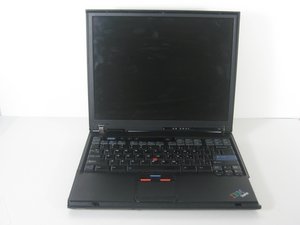
Включение
Компьютер не реагирует при попытке включения.
Перед включением убедитесь, что ноутбук не поврежден и все важные детали на месте.
Если компьютер не реагирует на нажатие кнопки питания, попробуйте удерживать ее дольше (около 4 секунд). Если реакции нет, убедитесь, что аккумулятор надежно установлен. Если компьютер по-прежнему не включается, подключите адаптер питания и дайте аккумулятору зарядиться в течение некоторого времени (около получаса). Если это не помогло, оставьте аккумулятор на зарядке на 24 часа, так как он мог глубоко разрядиться. Если компьютер все равно не включается, возможно, аккумулятор вышел из строя и его нужно заменить. Если замена аккумулятора не помогла, проблема может быть в других компонентах, требующих замены. К таким деталям относятся материнская плата и разъем питания.
Коды ошибок
Появилось сообщение об ошибке. Что делать?
При получении сообщения об ошибке нажмите клавишу «Access IBM» на клавиатуре, чтобы узнать подробности об ошибке и способах ее устранения.
Диагностика
Возникли подозрения на неполадки, как их проверить?
Для проверки компьютера на наличие неполадок запустите встроенную утилиту PC-Doctor.
Порядок действий:
- Откройте меню «Пуск».
- Перейдите в раздел «Все программы», затем найдите PC-Doctor for Windows.
- Запустите PC-Doctor.
- Следуйте инструкциям на экране для диагностики и устранения обнаруженных проблем.
Пустой экран
Экран остается пустым сразу после включения компьютера или гаснет во время работы.
Возможно, включена заставка или режим управления питанием. Чтобы это исправить, коснитесь тачпада, нажмите любую клавишу, чтобы выйти из заставки, или нажмите кнопку питания для выхода из спящего режима или режима гибернации.
Если вы работаете от адаптера питания или от аккумулятора, и индикатор состояния аккумулятора горит зеленым, нажмите Fn+Home, чтобы увеличить яркость экрана.
Если проблема сохраняется, возможно, экран необходимо заменить.
Аккумулятор
Аккумулятор не заряжается.
Возможно, сработала защита от скачков напряжения в аккумуляторе. Выключите компьютер на минуту, чтобы сбросить защиту, а затем включите его снова.
Аккумулятор не будет заряжаться, если он перегрет. Если аккумулятор горячий на ощупь, извлеките его из компьютера и дайте остыть. После того как он остынет, установите его обратно и попробуйте зарядить. Если аккумулятор по-прежнему не заряжается, замените его.
Жесткий диск
Жесткий диск не работает.
При запуске убедитесь, что диск включен в список «Boot priority order» (Порядок загрузки) в меню BIOS Setup Utility. Если диск находится в списке «Excluded from boot order» (Исключенные из порядка загрузки), он отключен, и компьютер будет его игнорировать. Выберите диск в списке и нажмите клавишу «x», чтобы переместить его в список «Boot priority order» — тогда компьютер начнет его использовать.
Также, если в меню загрузки BIOS Setup Utility слева от жесткого диска или его дочернего узла стоит восклицательный знак «!», это означает, что диск отключен. Чтобы включить его, нажмите клавишу Insert и снимите метку.
Жесткий диск периодически издает дребезжащие звуки. Звук слышен, когда:
- Диск начинает обращение к данным или завершает его.
- Вы переносите компьютер.
Дребезжащий звук является нормальным для жесткого диска и не свидетельствует о неисправности.
Оптический привод
Плохое качество звука при воспроизведении CD или его отсутствие.
Убедитесь, что диск соответствует региональным стандартам. Обычно диск, соответствующий местным стандартам, имеет логотип CD. Если диск не соответствует стандартам, компания Lenovo не гарантирует его корректное воспроизведение, а также качество звука.
Воспроизведение DVD идет рывками в Windows 98 и Windows 2000.
Эта проблема может возникать, если выбран режим «Maximum Battery» (Максимальное время работы от батареи), а компьютер оснащен технологией Intel SpeedStep®. В этом режиме процессор переключается между низкой и высокой частотой. Работа в этом режиме может существенно снизить производительность процессора, что приводит к рывкам при воспроизведении DVD.
Чтобы избежать этой проблемы, выберите один из трех других режимов работы:
- Maximum Performance (Максимальная производительность): процессор всегда работает на высокой частоте.
- Automatic (Автоматический): частота процессора переключается между высокой и низкой в зависимости от нагрузки. При увеличении нагрузки Intel SpeedStep переключает процессор на высокую частоту.
- Battery Optimized Performance (Оптимизированная производительность от батареи): процессор всегда работает на низкой частоте.
Для выбора режима выполните следующие действия:
- 1. Запустите ThinkPad Configuration Program
- 2. Перейдите в раздел Power Management
- 3. Перейдите на вкладку Intel SpeedStep technology
- 4. Выберите нужный режим из списка
- 5. Нажмите OK
Клавиатура
Клавиши (все или некоторые) не работают.
Если проблема возникла сразу после выхода компьютера из спящего режима, введите пароль для включения питания, если он был установлен.
Если подключена внешняя клавиатура и цифровая панель на ноутбуке не работает, используйте цифровую панель на внешней клавиатуре.
Если подключена внешняя цифровая панель или мышь:
- 1. Выключите компьютер.
- 2. Отключите внешние устройства ввода.
- 3. Включите компьютер и попробуйте снова использовать встроенную клавиатуру.
Если клавиатура работает исправно, аккуратно подключите внешние устройства, убедившись, что они плотно вставлены в разъемы.
При нажатии на буквы печатаются цифры.
Включен режим цифровой блокировки (Num Lock). Чтобы выключить его, удерживайте клавишу «Shift» и нажмите «NumLk».
Если проблема сохраняется, возможно, клавиатуру необходимо заменить.
UltraNav
Указатель движется сам по себе во время работы компьютера.
Эта проблема может возникать в процессе обычной эксплуатации даже при неиспользовании TrackPoint. Это нормальное поведение для TrackPoint и не является дефектом.
Движение может происходить, когда:
- Компьютер включается
- Компьютер возобновляет нормальную работу
- На TrackPoint нажимали в течение длительного времени
- Изменяется температура
Внешнее указывающее устройство не работает.
Убедитесь, что в ThinkPad Configuration Program для TrackPoint и тачпада установлено значение Automatic.
Если проблема не исчезла, отсоедините внешнее указывающее устройство и попробуйте воспользоваться TrackPoint или тачпадом. Если они работают, вероятно, проблема в самом внешнем устройстве.
Убедитесь, что кабель указывающего устройства правильно подключен к компьютеру, ThinkPad Dock II, ThinkPad Mini Dock или ThinkPad Port Replicator II.
Функция прокрутки/увеличения не работает.
Проверьте драйвер в диспетчере устройств и убедитесь, что установлен драйвер PS/2 TrackPoint. Драйверы можно найти в папке C:\IBMTOOLS\DRIVERS.
Если проблема сохраняется, возможно, потребуется замена клавиатуры или тачпада.
Кнопка питания
Система не реагирует, и компьютер не выключается.
Выключите компьютер, удерживая кнопку питания нажатой в течение 4 или более секунд. Если компьютер все равно не выключается, отсоедините адаптер питания и извлеките аккумулятор.
Руководство
Дополнительную информацию можно найти в руководстве для T41.

Команду

Cal Poly, Team 7-8, Maness Spring 2010 Участник Cal Poly, Team 7-8, Maness Spring 2010
CPSU-MANESS-S10S7G8
4 членов
Автор 156 руководств

0 Комментариев