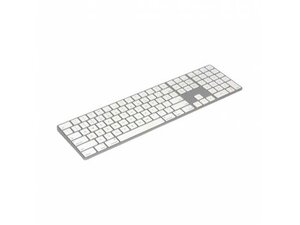
Основные действия
- Убедитесь, что клавиатура включена и заряжена: Если вы используете беспроводную клавиатуру, проверьте, включена ли она, заряжена ли, или, если используются обычные батарейки, убедитесь, что они свежие и установлены правильно.
- Убедитесь, что Bluetooth включен или беспроводной адаптер подключен: Если ваша клавиатура использует беспроводной USB-адаптер, убедитесь, что он вставлен в исправный USB-порт. Если клавиатура подключается по Bluetooth, проверьте, включен ли Bluetooth на вашем устройстве.
- Убедитесь, что клавиатура находится в зоне действия приемника: Беспроводные клавиатуры имеют ограниченный радиус действия. Если клавиатура не подключается, попробуйте подвинуть ее ближе к устройству и установить соединение снова.
- Перезагрузите компьютер: Это основа устранения неполадок. Перезагрузка устройства — один из самых простых способов решить временные проблемы, которые могут мешать работе.
- Попробуйте подключить клавиатуру к другому устройству: Это поможет определить, в чем именно заключается проблема — в самой клавиатуре или в устройстве, к которому вы пытаетесь ее подключить.
Проблема с драйверами
Решение: Обновите драйверы клавиатуры
Устаревшие или поврежденные драйверы могут вызывать сбои в работе внешних периферийных устройств с вашей системой.
- В Windows откройте Диспетчер устройств и проверьте разделы Bluetooth или «Клавиатуры» на наличие ошибок. Обновление или переустановка драйверов помогают в большинстве случаев.
- В системах macOS и на базе Linux обычно используются встроенные драйверы для Bluetooth-клавиатур; убедитесь, что ваша система обновлена.
Беспроводные помехи
Решение: Устраните источники помех / Сократите расстояние между клавиатурой и подключенным устройством
На работу беспроводных клавиатур могут влиять другие беспроводные устройства. Попробуйте выключить оборудование, которое может создавать помехи.
- Устраните источники помех: Убедитесь, что рядом с устройством, к которому вы подключаете клавиатуру, нет оборудования, генерирующего сильный сигнал, например, беспроводных маршрутизаторов (роутеров), точек доступа или устройств для потоковой передачи видео (ТВ-приставки, Apple TV, Roku, Amazon Fire TV Stick и т. д.).
- Сократите расстояние: Если вы находитесь слишком далеко от устройства или между вами и ним есть физические преграды, сигнал Bluetooth может ослабнуть, что помешает соединению. Постарайтесь расположить клавиатуру как можно ближе к устройству или хотя бы находиться с ним в одной комнате.
Проблемы при первичном сопряжении
Решение: «Забудьте» клавиатуру и выполните сопряжение заново
Bluetooth-устройства создают ключи и метаданные, которые сохраняются на вашем устройстве для автоматического подключения. Если эти данные по какой-либо причине были удалены или повреждены, рекомендуется выполнить сопряжение клавиатуры заново.
- Перейдите в настройки Bluetooth вашего устройства.
- Найдите вашу Bluetooth-клавиатуру в списке сопряженных устройств.
- Выберите «Забыть устройство» и подтвердите действие.
- Переведите клавиатуру в режим сопряжения и повторно подключитесь к устройству.
Если ваше устройство поддерживает это, можно попробовать повторно подключить беспроводной адаптер (донгл) к самому адаптеру.
- Большинство беспроводных клавиатур с USB-адаптером имеют кнопку «Connect» (Подключение), расположенную на адаптере и на самой клавиатуре. Нажмите кнопку на приемнике (индикатор должен замигать), а затем нажмите кнопку подключения на клавиатуре.
- Некоторые старые модели беспроводных клавиатур с адаптером, у которых нет кнопки «Connect», могут потребовать ввода в режим сопряжения через определенную комбинацию клавиш. Она различается в зависимости от модели клавиатуры.
Физические повреждения
Решение: Отремонтируйте или замените беспроводную клавиатуру
В редких случаях проблемы с сопряжением могут указывать на неисправность внутренней антенны беспроводной связи. Обычно она встроена в материнскую плату клавиатуры, поэтому, если у вас есть навыки микропайки, ознакомьтесь с нашими потрясающими руководствами.


0 Комментариев