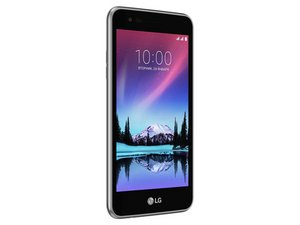
Вики-сайт, созданный студентами
Эта вики выполнена отличной студенческой командой из нашей образовательной программы.
Пустой, размытый или искаженный экран
Экран черный, размытый или искаженное изображение.
Попадание влаги в телефон
Если устройство недавно подверглось воздействию воды, это должно было активировать наклейку-индикатор контакта с жидкостью. Выключите телефон, удерживая кнопку питания нажатой в течение нескольких секунд. Наклейка находится в отсеке для аккумулятора и видна, когда аккумулятор извлечен. Это маленький квадрат размером чуть меньше шляпки канцелярской кнопки. Если контакта с жидкостью не было, наклейка будет белой с одним или несколькими красными крестиками. Если произошел контакт с жидкостью, красный цвет крестиков расплывется по белому полю, окрасив всю наклейку в красный или розовый цвет. Если индикатор сработал, оставьте телефон выключенным. Удалите излишки воды с экрана, аккуратно нажав на него. Дайте аккумулятору и телефону высохнуть по отдельности в месте, защищенном от прямых источников тепла, таких как духовки или обогреватели, и вдали от источников влаги. Дайте телефону высохнуть в течение 24–72 часов, не собирая его. Когда вы убедитесь, что телефон полностью сухой, вставьте аккумулятор и включите его.
Телефон требует сброса настроек
Если телефон не контактировал с жидкостью, но экран пуст, возможно, проблему решит программный сброс (soft reset). Выключите телефон, удерживая кнопку питания в течение нескольких секунд. Извлеките аккумулятор. Подождите несколько секунд, затем вставьте аккумулятор обратно и включите телефон.
Если это не помогло, вы можете попытаться выполнить аппаратный сброс (hard reset) до заводских настроек, но это приведет к удалению всех данных, хранящихся на телефоне. Вы должны создать резервную копию всех нужных данных, включая фотографии, сохраненные сообщения, контакты и приложения. При аппаратном сбросе всё будет удалено с телефона. Чтобы выполнить аппаратный сброс, сначала выключите телефон. После выключения подождите несколько секунд, затем перезапустите телефон, удерживая кнопку уменьшения громкости вместе с кнопкой питания до появления логотипа LG на экране. Если экран по-прежнему искажен или пуст, аппаратный сброс не поможет, и его следует прекратить. Отпустите все кнопки и выключите телефон. Если логотип LG появился на экране и вы хотите продолжить аппаратный сброс, отпустите кнопку питания, продолжая удерживать кнопку уменьшения громкости, а затем снова нажмите кнопку питания. Продолжайте удерживать кнопку уменьшения громкости на протяжении всего этого шага. Когда появится меню сброса заводских данных, отпустите все кнопки и используйте кнопку уменьшения громкости для выбора Yes. Используйте кнопку питания для подтверждения выбора. Когда появится меню удаления всех пользовательских настроек, снова используйте кнопку уменьшения громкости для выбора Yes. Используйте кнопку питания для подтверждения выбора. Дождитесь завершения сброса телефона.
Разбито стекло экрана
Если единственным визуальным искажением являются линии трещин, проходящие по верхнему слою экрана, то, скорее всего, основной или единственной проблемой является стекло экрана. Чтобы устранить эту неисправность, необходимо заменить стеклянный компонент экрана.
Разбитый ЖК-экран
Внимательно осмотрите экран, чтобы определить, есть ли где-нибудь обесцвечивание. Если цвета расплываются или на всех изображениях в одном и том же месте появляются маленькие черные точки, проблема, скорее всего, затрагивает как ЖК-экран, так и стекло. Чтобы устранить эту неисправность, необходимо заменить ЖК-экран и, вероятно, стеклянные компоненты экрана.
Телефон подключен, но не заряжается
Процент заряда аккумулятора не растет или падает во время зарядки.
Неисправный источник питания
Самая простая проверка — это ваш источник питания. Если вы заряжаете от сетевой розетки, попробуйте другую розетку или зарядку от компьютера или порта USB. Если вы заряжаете от порта USB, попробуйте другой порт или сетевую розетку.
Неисправное зарядное устройство или кабель
Попробуйте зарядить устройство от порта USB, если вы используете сетевой адаптер. Если это не помогло, попробуйте использовать другой зарядный кабель и снова выполните предыдущие шаги.
Телефон потребляет ресурсы во время зарядки
Попробуйте выключить телефон или включить авиарежим во время зарядки, чтобы проверить, сократится ли время зарядки. Возможно, телефон использует во время зарядки ресурсоемкие приложения, которые замедляют скорость зарядки.
Неисправный разъем зарядки
Визуально осмотрите разъем зарядки на устройстве. Если внутри есть ворс или пыль, очистите разъем сжатым воздухом. Убедитесь, что кабель надежно зафиксирован в разъеме и не болтается. Если кабель плохо держится или разъем легко шатается, возможно, вам потребуется заменить разъем зарядки.
Неисправный аккумулятор
Извлеките аккумулятор и попробуйте заменить его на новый.
Телефон требует сброса настроек
Если ничего из вышеперечисленного не помогло, вы можете попробовать выполнить программный или аппаратный сброс, как описано в разделе «Телефон требует сброса настроек» под заголовком «Пустой, размытый или искаженный экран».
Закончилось место на SIM-карте
Вы получаете сообщения о том, что память SIM-карты заполнена.
Слишком много сообщений на SIM-карте
В вашем приложении для обмена сообщениями нажмите на Меню в верхнем правом углу, выберите Настройки и найдите Сообщения на SIM-карте. В зависимости от версии Android, этот параметр может находиться на вкладке Дополнительно. Удалите ненужные сообщения.
Контакты сохраняются на SIM-карту
Ваши контакты могут сохраняться на SIM-карту, занимая место. Импорт контактов в Google Контакты позволит освободить место на SIM-карте. В приложении Контакты откройте меню в правом верхнем углу и нажмите Импорт/Экспорт. Выберите Импорт с SIM-карты. Если появится запрос на выбор аккаунта Google, выберите аккаунт, в который вы хотите импортировать контакты. Если вы хотите импортировать отдельные контакты, выберите их и нажмите Импорт. Если вы хотите импортировать все контакты, откройте меню в правом верхнем углу и выберите Импортировать все.
SIM-карту необходимо заменить
Если ни одно из вышеперечисленных решений не помогло, возможно, вам потребуется заменить SIM-карту. Свяжитесь со своим оператором сотовой связи для получения новой SIM-карты.
Кнопки громкости не работают
Громкость на устройстве не меняется.
Кнопки громкости сломаны
Простое решение — использовать встроенные элементы управления громкостью. Откройте меню Быстрые настройки, проведя пальцем вниз от верхнего края экрана. Нажмите на значок шестеренки, чтобы открыть Настройки. В зависимости от версии Android, возможно, придется провести пальцем вниз еще раз. Откройте меню Звук. Отсюда вы сможете свободно регулировать громкость, если кнопки громкости сломаны. Другое решение — установить приложение для управления громкостью. В магазине Google Play их множество, выберите то, элементы управления и интерфейс которого вам больше всего нравятся.
Наушники или разъем для наушников сломаны
Если при подключении наушников вы не можете изменить громкость, скорее всего, сами наушники неисправны и мешают работе кнопок громкости телефона. Попробуйте подключить наушники иначе. Попробуйте вставлять их медленно или вращать штекер в разъеме, чтобы проверить, сохраняется ли проблема. Если ни один из этих шагов не помогает, возможно, вам потребуется заменить разъем для наушников.
Кнопка «Домой» не работает
Телефон не реагирует на нажатие кнопки «Домой»
Кнопка «Домой» застряла
Проверьте, не застряла ли кнопка «Домой», нажав на нее и наблюдая, перестает ли она двигаться, прежде чем вернуться в исходное положение. Если кнопка не двигается, попробуйте очистить ее.
Неисправная кнопка «Домой»
Если вы очистили кнопку «Домой», но она по-прежнему не работает, возможно, она повреждена. Внимательно осмотрите кнопку на наличие сколов или трещин.
Неисправный шлейф кнопки «Домой»
Если кнопка чистая и находится в хорошем состоянии, но не работает, возможно, неисправен шлейф кнопки «Домой». Вы можете попробовать заменить его с помощью этого руководства.

Команду

Cal Poly, Team S21-G5, Banghart Winter 2018 Участник Cal Poly, Team S21-G5, Banghart Winter 2018
CPSU-BANGHART-W18S21G5
4 членов
Автор 48 руководств

7 Комментариев
This phone is garbage. Don’t pay more than $20 for one.
War Zone - Ответить Поделиться
The specs for the phone says it has a 5 inch screen but it’s not…it only has a 4 inch screen.
War Zone - Ответить Поделиться
It’s an average smart phone..2-3 year lifespan until updates lock you out from using the phone even though it’s not even physically broken.
War Zone - Ответить Поделиться
My lgms330 or k7 is stuck on firmware update screen. I've tried to reboot lots of times. I even tried to factory reset and no go. What do I do?
crispy66613 - Ответить Поделиться
My LG k7 phone is under process of android is starting till 15 days.What I will do.
Tarunasen Mahanta - Ответить Поделиться