Вики-сайт, созданный студентами
Эта вики выполнена отличной студенческой командой из нашей образовательной программы.
Устройство не включается
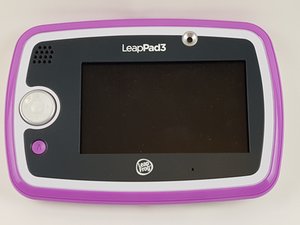
Вы удерживаете кнопку питания, но ничего не происходит.
Разряженный аккумулятор
Если вы непрерывно использовали LeapPad3 или оставили его включенным на всю ночь, аккумулятор мог разрядиться. Вам нужно зарядить его, чтобы возобновить работу с устройством. В комплект поставки входит зарядный кабель, который подключается к настенной розетке. После подключения на экране должен появиться символ батареи, указывающий на то, что устройство заряжается. Кроме того, можно использовать USB-адаптер для зарядки устройства при подключении к компьютеру. Полная зарядка через адаптер занимает около четырех часов, а через USB-порт — около семи часов. Если символ зарядки не появляется или устройство не держит заряд, ознакомьтесь с информацией ниже.
Аккумулятор не заряжается
Если устройство не держит заряд, возможно, аккумулятор поврежден и требует замены. Для этого вам понадобится сменный аккумулятор. Руководство по его замене можно найти здесь: Замена аккумулятора Leapfrog LeapPad 3.
Материнская плата неисправна
Если аккумулятор исправен, но устройство по-прежнему не включается, возможно, требуется замена материнской платы. Для выполнения этой задачи вам понадобится новая материнская плата, которую можно приобрести в интернете. Руководство по замене материнской платы можно найти здесь: Замена материнской платы Leapfrog LeapPad 3.
Устройство не держит заряд
Вы подключили его к сети, оно простояло там несколько часов, но ничего не происходит.
Зарядный кабель подключен неправильно
Если устройство не заряжается должным образом, убедитесь, что кабель плотно вставлен в разъем. Если зарядка не идет, проверьте, включена ли розетка в сеть, или исправен ли USB-порт. Если аккумулятор по-прежнему не заряжается, ознакомьтесь с информацией ниже.
Повреждена проводка аккумулятора
Если устройство не заряжается при исправном зарядном интерфейсе, возможно, проводка аккумулятора повреждена или порваны провода. Чтобы решить эту проблему, можно приобрести новый USB-кабель и/или новый адаптер.
Аккумулятор не заряжается
Если устройство не держит заряд, возможно, аккумулятор поврежден и требует замены. Для этого вам понадобится сменный аккумулятор. Руководство по его замене можно найти здесь: Замена аккумулятора Leapfrog LeapPad 3.
Экран не реагирует на нажатия
Вы нажимаете на экран, но ничего не происходит.
Устройство зависло на одном экране
Если устройство зависло на одном экране или не выключается, возможно, потребуется перезагрузка.
В нижней части экрана появились синие точки
Если экран завис (черный фон с несколькими синими элементами внизу), попробуйте перезагрузить устройство, как описано в руководстве по сбросу устройства. Если это не помогло, возможной причиной может быть неисправность материнской платы. Руководство по замене материнской платы можно найти здесь: Замена материнской платы Leapfrog LeapPad 3.
Дисплей поцарапан или поврежден
Если дисплей настолько сильно поврежден или поцарапан, что его использование невозможно, может потребоваться замена дисплейного модуля. Для этого вам понадобится новый дисплейный модуль, который можно приобрести в интернете. Руководство по замене материнской платы можно найти здесь: Замена дисплея в сборе Leapfrog LeapPad 3.
Изображение с камеры черное или мутное
Камера включена, но ничего не видно.
Грязный объектив камеры
Если изображения с камеры выглядят мутными или искаженными, возможно, загрязнился объектив камеры. Очистите устройство, аккуратно протерев передний и задний объективы чистой безворсовой тканью. Не давите слишком сильно, чтобы не треснули линзы. Если изображения остаются искаженными или мутными, возможно, повреждена сама камера — подробнее об этом читайте ниже.
Камера неисправна
Если объективы чисты, но одна или обе камеры не передают изображение или передают искаженную картинку, возможно, они повреждены. После диагностики того, какую именно камеру нужно заменить, воспользуйтесь соответствующими руководствами: Замена фронтальной камеры Leapfrog LeapPad 3, Замена тыловой камеры Leapfrog LeapPad 3.
Динамики не работают
Громкость увеличена, но звука нет.
В динамик попал мусор
Если громкость увеличена, но звука нет, возможно, динамик засорился. Попробуйте протереть его чистой тканью. Если это не помогло, можно продуть динамик сжатым воздухом из баллончика. Не вдувайте воздух ртом, так как влага из дыхания может повредить динамик. Если звук остается тихим, возможно, динамик неисправен — читайте ниже.
В аудиоразъеме находится мусор
Если при подключении наушников звука нет, возможно, в аудиоразъем попал мусор. Попробуйте продуть разъем сжатым воздухом из баллончика. Не вдувайте воздух ртом, так как влага может повредить аудиоразъем. Если звука в наушниках по-прежнему нет, возможно, аудиоразъем поврежден — читайте ниже.
Динамик неисправен и требует замены
Если громкость увеличена, а динамик очищен от мусора, но звука по-прежнему нет, возможно, он поврежден и нуждается в замене. Для этого вам понадобится дополнительный динамик и соответствующая аудиоплата, которые можно приобрести в интернете. Руководство по замене динамика можно найти здесь: Замена динамика Leapfrog LeapPad 3.
Аудиоразъем неисправен и требует замены
Если аудиоразъем очищен от мусора и громкость увеличена, возможно, аудиоразъем нуждается в замене. Вам понадобится сменная аудиоплата, как показано в руководстве по замене динамика, которую можно приобрести в интернете.
Игровые картриджи не считываются
Картридж вставлен, но ничего не происходит.
В слоте для картриджей есть мусор
Если игровой картридж не считывается, возможно, в слоте есть мусор. Чтобы очистить слот, используйте сжатый воздух из баллончика. Не вдувайте воздух ртом, так как влага может повредить слот. Если картридж все равно не считывается, возможно, слот подлежит замене.
Слот для картриджей неисправен и требует замены
Если в слоте для картриджей нет мусора, но он по-прежнему не считывает игры, возможно, он поврежден. Для выполнения этой задачи вам потребуется приобрести новый слот для картриджей. Замена слота для картриджей подразумевает замену всей материнской платы. Руководство по этому процессу можно найти здесь: Замена материнской платы Leapfrog LeapPad 3.

Команду

USF Tampa, Team 16-2, Blackwell Winter 2016 Участник USF Tampa, Team 16-2, Blackwell Winter 2016
USFT-BLACKWELL-W16S16G2
3 членов
Автор 72 руководств

7 Комментариев
My daughter's leappad3 play button is not functioning when she selects a video to watch
kayewats - Ответить Поделиться
where can i buy replacement speaker and audio? the headphone works but speaker dead
Gilberte Lal - Ответить Поделиться
My daughter's leap pad 3’s screen is blue. It started out as the screen flashing when in camera mode. Pressed home button then it went to a blue screen. Pressing the on and off button is not working. I have it plugged in to charge to see if that would help and screen is still blue with no proof of charging. What can/should I do?
stephanie arnold - Ответить Поделиться
My screen is black and it has blue words in the bottom right corner
courtmey stewart - Ответить Поделиться
Try to pypass the Parent control lock code by using the 196 backspace 87 it worked the first time & as I was trying to change the code it went back to the locked screen & the code won’t work again, why? What do I do now?
meyercheyenne34 - Ответить Поделиться