Вики-сайт, созданный студентами
Эта вики выполнена отличной студенческой командой из нашей образовательной программы.
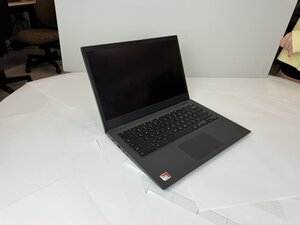
Если клавиши на вашем Lenovo 14e Chromebook не реагирует, работают с задержкой или не фиксируют нажатия, ознакомьтесь с этой страницей для поиска возможных решений.
Неверные настройки клавиатуры:
- Проблема может быть вызвана такими настройками, как «Залипание клавиш» или «Фильтрация ввода». Перейдите в настройки, найдите эти функции и отключите их.
- Перезагрузите ноутбук и проверьте, осталась ли проблема.
Устаревшее программное обеспечение/драйверы клавиатуры:
- Убедитесь, что на вашем устройстве установлено последнее обновление программного обеспечения, и перезагрузите Chromebook.
- Протестируйте работу в гостевом режиме: войдите в Chromebook как гость, чтобы определить, связана ли проблема с настройками клавиатуры конкретной учетной записи.
- Может потребоваться аппаратный сброс (hard reset), сбрасывающий настройки оборудования Chromebook, включая настройки клавиатуры и тачпада.
- Если драйверы Chromebook устарели, откройте «Диспетчер устройств» из меню «Пуск». Перейдите к разделу клавиатуры, разверните его и выберите «Удалить» для каждого устройства. После перезагрузки эти драйверы будут автоматически переустановлены до последней версии.
Клавиатура засорена:
- Убедитесь, что клавиатура должным образом очищена и что любой мусор, который может мешать работе, удален. Это можно сделать с помощью баллончика со сжатым воздухом, чтобы удалить мусор из-под клавиш.
- Возможно, потребуется снять клавиши, чтобы очистить пространство под всеми кнопками.
Аппаратная поломка:
- В случае повреждения клавиатуры может потребоваться ее ремонт или полная замена.
- См. Руководство по замене клавиатуры Lenovo 14e Chromebook.

Команду

Texas Tech, Team 2-4, Johansen Fall 2025 Участник Texas Tech, Team 2-4, Johansen Fall 2025
TTU-JOHANSEN-F25S2G4
5 членов
Автор 60 руководств

0 Комментариев