Вики-сайт, созданный студентами
Эта вики выполнена отличной студенческой командой из нашей образовательной программы.
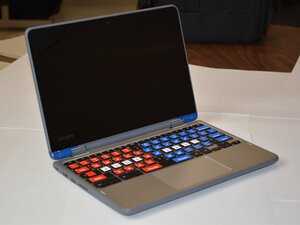
Тачпад вашего Lenovo Flex 11 Chromebook работает с задержками или неточно? Используйте это руководство по устранению неполадок, чтобы найти причину.
Пыль, грязь и остатки пищи могут засорить поверхность тачпада
Масло, влага или пыль могут мешать работе сенсора тачпада, из-за чего он начинает работать нестабильно или перестает реагировать. Чтобы очистить тачпад вашего Chromebook, выключите его и отсоедините от сети — это предотвратит короткое замыкание и повреждение устройства. Используйте мягкую безворсовую ткань и аккуратно протрите поверхность, чтобы удалить скопившийся мусор; также можно использовать баллончик со сжатым воздухом. После этого смочите ткань изопропиловым спиртом или дистиллированной водой и слегка протрите тачпад. В завершение аккуратно вытрите тачпад насухо другой мягкой безворсовой тканью.
Настройки тачпада были случайно изменены
При изменении настроек тачпада меняется поведение указателя (например, он может скакать во время набора текста, меняется скорость или чувствительность).
Как изменить настройки тачпада:
Нажмите на кнопку «O» в левом нижнем углу главного экрана и дождитесь появления панели запуска приложений. Перейдите в Настройки > Устройство > Тачпад.
Здесь вы можете настроить:
- Включение/выключение нажатия касанием: включите или выключите эту функцию, чтобы регистрировать клик касанием.
- Изменение скорости тачпада: переместите ползунок, чтобы сделать движение указателя быстрее или медленнее.
- Настройка направления или скорости прокрутки.
Временный программный сбой или повреждение
Хотя ChromeOS — это операционная система, разработанная с расчетом на высокую стабильность, проблемы могут возникать из-за ошибок в ПО, нехватки системных ресурсов или неисправности накопителя. В результате функции компьютера могут работать со сбоями.
Как устранить системные ошибки / нехватку системных ресурсов:
- Перезагрузите компьютер и загрузите все доступные обновления ПО, выбрав Настройки > О ChromeOS > Проверить обновления.
- Закройте неиспользуемые вкладки и приложения, перейдя в Настройки > Устройство > Управление хранилищем.
- Запустите диагностику, чтобы выявить аппаратные неисправности, влияющие на работу устройства. Нажмите на «O» в левом нижнем углу главного экрана, дождитесь открытия панели запуска приложений и выберите Настройки > О ChromeOS > Диагностика.
- Выполните аппаратный сброс (hard reset): сначала выключите Chromebook. Когда ноутбук выключен, нажмите и удерживайте клавишу обновления (Refresh) и один раз нажмите кнопку питания. Когда Chromebook начнет включаться, отпустите клавишу обновления.
Как освободить место в хранилище:
- Удалите ненужные файлы, перейдя в приложение «Файлы» > Папка «Загрузки».
- Удалите неиспользуемые приложения — перейдите в Настройки > Устройство > Управление хранилищем, чтобы увидеть список приложений на вашем Chromebook.
- Очистите данные браузера: откройте Chrome и нажмите на значок с тремя точками в правом верхнем углу. Перейдите в Настройки > Конфиденциальность и безопасность > Удалить данные о просмотренных страницах. Выберите временной диапазон и типы данных, которые хотите удалить, затем нажмите «Удалить данные».
- Используйте Google Диск: он предоставляет облачное хранилище, не занимая ограниченное место на самом устройстве.
- Удалите лишних пользователей, удалив их учетные записи.

Команда

Texas Tech, Team 45-28, Weston Fall 2025 Участник Texas Tech, Team 45-28, Weston Fall 2025
TTU-WESTON-F25S45G28
4 членов
Автор 60 руководств

0 Комментариев