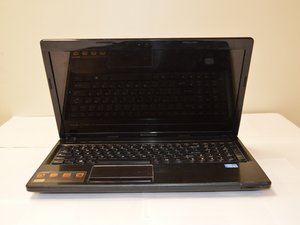
Вики-сайт, созданный студентами
Эта вики выполнена отличной студенческой командой из нашей образовательной программы.
Компьютер не включается
Ноутбук не реагирует и не подает признаков питания.
Неисправный адаптер питания
Убедитесь, что адаптер подключен к сети, а на ноутбуке горит индикатор зарядки. Если индикатор не горит, возможно, адаптер питания неисправен; рассмотрите возможность его замены.
Неисправный аккумулятор
Если ноутбук не держит заряд или включается только при подключенном адаптере питания переменного тока, возможно, аккумулятор неисправен; рассмотрите возможность его замены.
Неисправность материнской платы
Отключите адаптер питания и извлеките аккумулятор. Удерживайте кнопку питания нажатой в течение 20–30 секунд, затем установите аккумулятор обратно. Если при включении загорается индикатор питания, но дисплей остается пустым, возможно, проблема в материнской плате.
Компьютер не подключается к беспроводным сетям
Ноутбук не устанавливает соединение с беспроводной сетью.
Устаревшие сетевые драйверы
Убедитесь, что Wi-Fi включен на устройстве, а авиарежим выключен. Проверьте, что устройство подключается к нужной сети и введен верный пароль. Убедитесь, что маршрутизатор и модем функционируют исправно. Если все вышеупомянутые условия соблюдены, возможно, драйверы ноутбука устарели. Чтобы решить эту проблему, откройте меню «Пуск» и введите «Диспетчер устройств» в строке поиска. В диспетчере устройств найдите раздел «Сетевые адаптеры» и разверните его. Затем щелкните правой кнопкой мыши на каждый адаптер, чтобы удалить их. После этого снова щелкните правой кнопкой мыши и выберите «Обновить конфигурацию оборудования», чтобы найти самые актуальные драйверы и переустановить их.
Проблемы с маршрутизатором и/или модемом
Если на маршрутизаторе и/или модеме не горят индикаторы, как того требует интернет-провайдер, возможно, устройство нужно перезагрузить. Сначала отключите маршрутизатор или модем от питания на 10–15 секунд. Затем подключите его обратно и дождитесь появления индикации. Если это не помогло, обратитесь к своему интернет-провайдеру для дальнейшей диагностики.
Проблемы с приложениями/брандмауэром
Иногда причиной проблем с сетью могут стать определенные недавно установленные приложения или брандмауэр. Чтобы проверить эту теорию, сначала необходимо включить безопасный режим. Для этого перезагрузите ноутбук, удерживая клавишу Shift на экране входа в систему. После того как ноутбук снова перезагрузится, выберите «Поиск и устранение неисправностей» > «Дополнительные параметры» > «Параметры загрузки» > «Перезагрузить». После перезагрузки ноутбука выберите F5 для входа в безопасный режим с загрузкой сетевых драйверов. Находясь в безопасном режиме, снова попробуйте подключиться к Wi-Fi. Если подключение теперь работает, скорее всего, проблема в недавно установленном приложении. Если ничего не изменилось, попробуйте отключить брандмауэр, находясь в безопасном режиме, так как он может ограничивать доступ.
Неисправность клавиатуры
При использовании клавиатуры некоторые клавиши не срабатывают.
Внешняя клавиатура подключена неправильно
Если в качестве клавиатуры используется внешнее устройство, убедитесь, что оно надежно подключено. Попробуйте отключить устройство и подключить его снова.
Залипание клавиш
В результате частого использования некоторые клавиши могут залипать в нажатом положении. Чтобы устранить эту проблему, используйте тонкий предмет, чтобы поддеть клавишу и вернуть ее в исходное положение.
Клавиатура не отвечает при отсутствии залипших клавиш
Если ни одна из клавиш не зажата, но клавиатура по-прежнему не работает, попробуйте сначала переустановить драйвер клавиатуры. Если это не помогло, купите новую клавиатуру и установите её. Руководство по замене можно найти здесь.
Клавиатура работает, но вводимые символы отличаются от нажатых клавиш
Это происходит, когда в настройках клавиатуры выбран другой язык или регион. Например, хотя в США используется раскладка клавиатуры «QWERTY», если компьютер будет использовать человек из Франции и установит французскую раскладку, при нажатии на клавиши qwerty будут вводиться azerty. Чтобы изменить настройки языка и региона, перейдите в «Панель управления», выберите «Язык и региональные стандарты» и убедитесь, что все вкладки настроены верно.
Нет изображения при включении компьютера
При запуске начинает работать вентилятор и загорается индикатор питания, но дисплей остается черным.
Дисплей отключен
Самая частая причина этой проблемы — случайное отключение дисплея. Чтобы проверить это, нажмите Fn+F2, чтобы снова включить дисплей.
Смещенная или загрязненная оперативная память (RAM)
Если нажатие клавиш включения дисплея не помогло, откройте компьютер и извлеките планки оперативной памяти. Аккуратно протрите их и вставьте обратно на свои места. Руководство по замене оперативной памяти можно найти здесь.
Неисправность лампы подсветки или инвертора
Чтобы определить, нужно ли менять экран ноутбука, попробуйте подключить внешний монитор, если это возможно. Если внешний монитор работает, значит, дисплей ноутбука требует замены.
Проблемы с чтением оптического привода
Оптический привод (CD-плеер) не воспроизводит компакт-диски или не открывается.
Диск не работает
Проблема может быть не в самом оптическом приводе, а в диске. Убедитесь, что диск чист и на нем нет царапин. Если эти условия соблюдены, попробуйте воспроизвести другой диск (содержимое не имеет значения). Если второй диск работает, значит, первый диск поврежден и требует замены. Если второй диск также не работает, попробуйте оба диска на другом устройстве.
Ошибка распределения питания
Если при нажатии кнопки на дисководе индикатор не мигает и привод не открывается, попробуйте сделать это при подключенном к сети компьютере. Если это помогло, значит, требуется замена аккумулятора. Если нет, попробуйте использовать другой кабель питания.
Неправильно установленный привод / поломка механизма
Если индикатор на приводе мигает при нажатии кнопки извлечения, но сам привод не открывается, проблема в механизме компонента. Следуйте этому руководству, чтобы убедиться, что устройство правильно установлено. Если оно установлено верно, используйте то же руководство для его замены на новое.
Компьютер зависает
Зависание всей системы
Компьютер полностью перестает реагировать. Интерфейс не реагирует на нажатия клавиш или щелчки мыши. Решения из раздела «Зависание приложений» также применимы к зависанию всей системы.
Мышь не работает
Прежде чем делать вывод, что компьютер завис, еще раз проверьте мышь. Если вы используете только тачпад, нажмите функциональную клавишу, которая включает/выключает его. Если вы используете проводную мышь, попробуйте переподключить её. Если у вас беспроводная мышь, попробуйте заменить батарейку и заново подключить приемник.
Перегрев процессора (CPU)
Процессор компьютера похож на человеческий организм: он должен работать в определенном температурном диапазоне. Для поддержания нужной температуры к процессору прикреплен вентилятор с использованием термопасты. Если процессор перегреется, зависший компьютер либо немедленно выключится, либо на мониторе появятся артефакты изображения. Если это происходит неоднократно, скорее всего, необходимо очистить и нанести новую термопасту. Для этого нужно приобрести термопасту. Затем, сняв вентилятор с процессора, осторожно удалите старую пасту. Нанесите небольшое количество термопасты (размером с небольшую горошину) в центр процессора и аккуратно прижмите сверху вентилятором. Благодаря этому термопаста распределится по всей поверхности детали.
Приложения иногда перестают отвечать или работают медленно
При запуске определенных приложений компьютер начинает работать вяло, а приложение перестает реагировать на команды. Если оно и отвечает, то с задержкой между вводом данных и реакцией приложения. Это считается проблемой, если ситуация повторяется неоднократно.
Перед началом ремонта устройства требуется дополнительная диагностика. Пожалуйста, выполните следующие простые действия перед переходом к соответствующему подразделу:
1. Во время работы приложения нажмите Ctrl+Shift+Esc, чтобы открыть «Диспетчер задач».
2. Перейдите на вкладку «Производительность».
3. Посмотрите на процент загрузки процессора и памяти.
а. Если один из показателей выше 80%, обратитесь к соответствующему подразделу для получения рекомендаций по исправлению.
б. Если ни один из показателей не выше 80%, проблема, скорее всего, связана с графическим процессором (GPU).
4. Завершите задачу приложения на вкладке «Приложения» в диспетчере задач.
5. В зависимости от результатов обратитесь к соответствующему подразделу.
Перегрузка графического процессора (GPU)
Конструкция ноутбука не предусматривает замену или добавление внешних видеокарт. Поэтому, если выяснится, что графический процессор перегружен, попробуйте снова запустить приложение. Найдите меню настроек приложения и снизьте графические параметры. Это очень распространенная проблема для видеоигр и некоторого программного обеспечения для рендеринга видео. Чем ниже настройки, тем лучше приложение должно реагировать. Если это не помогло, изучите программу и определите минимальные требования к графике. Если для работы требуется что-то мощнее интегрированной графики Intel, на этом ноутбуке программа работать должным образом не будет.
Перегрузка оперативной памяти (RAM)
Если в диспетчере задач на вкладке «Производительность» использование памяти превышает 80%, причиной может быть следующее.
Слишком много открытых окон
Большое количество открытых вкладок и окон сильно нагружает оперативную память компьютера. Оперативная память работает по принципу случайного доступа, в отличие от последовательного, что позволяет компьютеру читать данные быстрее. Каждая вкладка и каждое окно требуют места в памяти. Поскольку это место нужно лишь временно, данные хранятся в оперативной памяти, которая очищается после закрытия приложений или выключения компьютера (в отличие от жесткого диска). Поэтому, если приложение работает медленно, а у вас открыто много других окон, попробуйте закрыть ненужные. Это должно освободить место в оперативной памяти и обеспечить более плавную работу программы.
Недостаточный объем оперативной памяти (RAM)
Стандартная модель ноутбука Lenovo G580 поставляется с 4, 6 или 8 ГБ оперативной памяти. Некоторым приложениям требуется много памяти для работы. Например, недавно вышедшая видеоигра PlayerUnknown’s Battlegrounds может требовать около 4 ГБ сама по себе. Таким образом, если в компьютере 4 ГБ оперативной памяти, он не сможет запустить игру, так как ей потребуется 100% ресурсов ноутбука, не оставляя ничего для остальных процессов. Решение — установка дополнительной оперативной памяти. В данном случае «установка» означает физический монтаж. Существуют сайты, предлагающие «скачать оперативную память», но это мошенничество, часто содержащее вредоносное ПО. Lenovo G580 поддерживает установку максимум 16 ГБ оперативной памяти. Подробное руководство по установке можно найти здесь.
Перегрузка процессора (CPU)
В ноутбуке установлены процессоры Intel Celeron, i3 или i5, которых должно быть достаточно для запуска базовых программ. Таким образом, замена всего процессора не является необходимой. Однако существуют приложения, которые крайне требовательны к процессору. К ним относятся: новые игры с большим количеством рендеринга, программы для 3D-моделирования и программы для кодирования видео. Если вы используете одну из этих программ, возможно, стоит обновить Celeron или i3 до i5. Перед заменой убедитесь, что новый процессор зарегистрирован в BIOS материнской платы.

Команду

USF Tampa, Team S13-G3, Cagle Spring 2017 Участник USF Tampa, Team S13-G3, Cagle Spring 2017
USFT-CAGLE-S17S13G3
4 членов
Автор 12 руководств

5 Комментариев
My laptop not booting up when it boot and show starting windows i get blue screen fir 1 second
Raval Dhrumil - Ответить Поделиться
I have lenovo g580 when i installed win10
I wontble to access bios and boot menu.
After a time i restart laptop it stuck on lenovo logo and after a black screen what should i do
Mohit Verma - Ответить Поделиться
My lenovo g580 i installed windows 10
Its getting on the screen is on but its not showing lenovo logo and i cant access bios and boot menu.
And its stuck just like that
Around 10 - Ответить Поделиться
Same sh1t here, you founded a solution?
Lointern - Ответить Поделиться
My laptop is of while playing and its not turning on again or not showing chargeing option
Anshu mishra - Ответить Поделиться