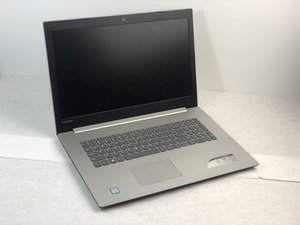
Вики-сайт, созданный студентами
Эта вики выполнена отличной студенческой командой из нашей образовательной программы.
«Синий экран смерти»
При включении экран не загорается полностью из-за сбоя низкоуровневого программного обеспечения или неисправности оборудования.
Аппаратная неисправность
Появление циклической ошибки с «синим экраном» при загрузке может быть вызвано рядом проблем в программном обеспечении или на жестком диске. Первым шагом будет поиск первопричины для восстановления работы компьютера. BIOS поможет выявить любые проблемы с жестким диском в ПК.
- Выключите ПК, удерживая кнопку питания, а затем перезапустите его.
- Когда появится первый экран, войдите в BIOS, нажимая клавишу Fn и F2 (Fn+F2).
- Вы перейдете на экран утилиты настройки BIOS. Выберите Boot (Загрузка) и нажмите Enter. Это запустит диагностический тест для идентификации вашего жесткого диска.
Когда жесткий диск будет найден, перейдите в HDD Diagnostic Program (Программа диагностики жесткого диска) и нажмите Enter. Будет выполнен быстрый тест жесткого диска на наличие ошибок.
Если жесткий диск не идентифицируется или отсутствуют другие варианты, возможно, потребуется переподключить жесткий диск или приобрести новый. О том, как заменить жесткий диск в серии Lenovo Ideapad 320, см. это руководство.
Ошибка полной загрузки
Операционная система не запускается, постоянно пытается это сделать и отображает логотип Lenovo.
Конфликт с операционной системой
- Перезапустите ноутбук.
- Нажмите кнопку Windows и клавишу R (значок Windows + клавиша R).
Примечание: это принудительно переведет ноутбук в безопасный режим при каждой перезагрузке; появится возможность загрузиться в обычном режиме.
Неисправность микропроцессора
- Перезапустите ноутбук.
- На экране загрузки Lenovo нажмите клавишу Fn и F2 (Fn+F2) для входа в BIOS.
- Находясь в BIOS, нажмите F9 для сброса настроек BIOS до заводских. Это восстановит системные параметры загрузки, которые могли быть изменены. Данное действие не приведет к удалению данных из системы.
Не заряжается
Зарядное устройство подключено к ноутбуку, но зарядка не идет.
Неисправная розетка
Убедитесь, что проблема не в розетке. Попробуйте подключить другой электроприбор к той же розетке, от которой пытаетесь зарядить ноутбук, и проверьте, работает ли он. Если другое устройство также не работает, значит, проблема в розетке, а не в ноутбуке. Если прибор работает, продолжайте поиск другой причины неисправности.
Неисправный кабель зарядки
Осмотрите кабель зарядки на предмет порезов или разрывов, которые могут препятствовать его нормальной работе. Если вы обнаружите повреждения, вам придется приобрести новое зарядное устройство.
Выход из строя адаптера питания
После многолетнего постоянного использования зарядки ноутбука адаптер питания в кабеле может перегореть. Используйте вольтметр для проверки выходного напряжения адаптера. Если прибор показывает менее 1 В, пора приобрести новый адаптер питания.
Мусор в разъеме зарядки
В разъем зарядки может попасть мусор, который препятствует соединению между ноутбуком и кабелем питания. Загляните в разъем зарядки и попробуйте очистить его от посторонних предметов.
Устаревшее программное обеспечение
Аппаратная перезагрузка может позволить компьютеру обновиться и устранить внутренние проблемы. Выполните следующие действия:
- Выключите Lenovo IdeaPad 320
- Отключите кабель питания
- Извлеките аккумулятор
- Удерживайте кнопку питания в течение 20 секунд
- Установите аккумулятор и подключите зарядное устройство
- Нажмите кнопку питания
Разряженный или неисправный аккумулятор
Независимо от того, как бережно вы обращаетесь с ноутбуком, аккумулятор со временем выходит из строя. По этой ссылке (Замена аккумулятора Lenovo Ideapad 320-15ABR) вы найдете руководство по замене аккумулятора.
Искажение звука в динамиках или разъеме для наушников
При использовании разъемов для наушников или акустической системы ноутбука звук искажается.
Приглушенный звук динамиков
Проверьте звуковую карту, подключив наушники. Если звук в наушниках чистый, а в динамиках нет, скорее всего, проблема физическая. Возможно, потребуется заменить динамик.
Ошибка громкости
Уровень громкости может влиять на качество воспроизводимого звука. Нажмите на значок звука на панели задач Windows, чтобы настроить громкость.
Эхо при звуке
Некоторые пользователи Lenovo замечали появление эха при воспроизведении звука. Чтобы исправить это, выполните следующие шаги:
- Перейдите в категорию «Звук» в панели управления Windows
- Выберите категорию «Динамики» и нажмите «Свойства»
- Установите флажок «Отключить все звуковые эффекты» и нажмите «ОК»
Зависание или отсутствие отклика экрана
При работе с различными приложениями или запуске операционной системы компьютер может «зависнуть» и перестать реагировать на действия.
Устаревшее ПО влияет на работу экрана
- Выключите устройство.
- Отключите ноутбук от сети.
- Извлеките аккумулятор (если это можно сделать безопасно) на 2 минуты.
- Установите аккумулятор обратно и подключите ноутбук к сети.
- Включите компьютер, удерживая кнопку питания нажатой в течение 30 секунд.
Система и правила зарядки
- Веб-сайт Lenovo рекомендует заряжать ноутбук каждые 48 часов для оптимальной работы.
- Обязательно снимайте чехлы и отключайте другие устройства (например, USB-кабели) от компьютера, чтобы обеспечить максимальную скорость зарядки.
- Проверьте тип зарядного устройства, используемого для ноутбука — используйте только одобренные настенные зарядные устройства.
- После обновления программного обеспечения время автономной работы аккумулятора должно начать улучшаться через 3 дня.
Внутренние ошибки
Перейдите по ссылке для получения дополнительной помощи: Lenovo Diagnostic Solutions.
- В разделе «Download» (Загрузка) выберите соответствующую гиперссылку в зависимости от того, работает ли ваш компьютер на 32-разрядной или 64-разрядной версии Windows (также поддерживаются версии Linux).
- При появлении запроса выберите «сохранить», затем перейдите на ваш диск в каталог, куда вы сохранили загруженные файлы.
Перейдите в папку, куда вы сохранили файл установки с названием lscsetup_x86_26001.exe. - Дважды щелкните значок установочного файла, чтобы начать установку.
- Следуйте инструкциям мастера установки на экране, чтобы установить Lenovo Solution Centre в вашу систему.
- После установки на рабочем столе появится значок «Lenovo Solution Centre», нажмите на него, чтобы открыть.
- Когда Solution Centre откроется, выберите «Checkup» (Проверка), затем «Hardware Scan» (Сканирование оборудования) и «Full Scan» (Полное сканирование).
- Этот процесс займет до 20 минут и поможет выявить наличие каких-либо ошибок.
Нестабильная работа операционной системы
Последний вариант — попробовать выполнить внешний сброс к заводским настройкам.
ПРЕДУПРЕЖДЕНИЯ:
- ПРИМЕЧАНИЕ 1: обязательно сохраните все важные файлы ПЕРЕД сбросом настроек компьютера. Все несохраненные файлы будут утеряны.
- ПРИМЕЧАНИЕ 2: Для сброса требуется уровень заряда аккумулятора не менее 25%. Если вы не можете выполнить сброс, заряжайте устройство в течение 20-30 минут, а затем попробуйте снова.
- Выключите устройство и нажмите кнопку восстановления, которая обычно находится рядом с кнопкой питания. На настольном компьютере потребуется включить питание и продолжать нажимать клавишу F2.
- Используйте клавиши со стрелками и нажмите Enter для выбора восстановления системы (пользователи настольных ПК могут пропустить этот шаг).
- Выберите «restore from the initial backup» (восстановление из начальной резервной копии) и нажмите «Next» (Далее).
- Нажмите «Start» (Пуск) и примите предупреждающие сообщения.
- Время выполнения может варьироваться в зависимости от быстродействия устройства.
- а. Подождите несколько секунд, пока завершится процесс сброса к заводским данным.
- b. Выберите «reboot system now» (перезагрузить систему сейчас).
- c. Подождите несколько минут, пока завершится процесс перезагрузки.
Слабое беспроводное соединение
Из-за плохого соединения ноутбук будет работать медленно
Проблема со стеком TCP/IP
Эта проблема связана с тем, как ноутбук напрямую взаимодействует с Интернетом. Иногда стек TCP/IP работает неправильно, что напрямую влияет на подключение к Wi-Fi. Вот следующие шаги, которые позволяют пользователю сбросить стек TCP/IP:
- Запустите «Командную строку» от имени администратора.
- Введите следующие команды по очереди и нажимайте Enter:
- NETSH INT IP RESET C:\RESTLOG.TXT
- NETSH INT TCP SET HEURISTICS DISABLED
- NETSH INT TCP SET GLOBAL AUTOTUNINGLEVEL=DISABLED
- NETSH INT TCP SET GLOBAL RSS=ENABLED
Устаревший драйвер адаптера
Иногда устаревший драйвер адаптера является причиной периодических разрывов сети и слабого беспроводного соединения. Ниже описаны шаги, позволяющие пользователю заменить устаревший драйвер на обновленный.
Перейдите в «Диспетчер устройств» на вашем ноутбуке и проверьте «Сетевые адаптеры». Щелкните правой кнопкой мыши по значку сетевого адаптера и выберите «Удалить». Затем снова щелкните правой кнопкой мыши и выберите «Обновить конфигурацию оборудования». Ноутбук самостоятельно подберет наиболее подходящее оборудование.
Режим питания влияет на Wi-Fi соединение
Режимом по умолчанию, оптимизирующим работу Wi-Fi, является сбалансированный режим питания. Иногда, когда ноутбук работает в режиме энергосбережения, он отключает программное обеспечение, которое напрямую влияет на Wi-Fi.
- Перейдите в «Панель управления»
- Перейдите в «Центр управления сетями и общим доступом»
- Выберите Wi-Fi сеть и проверьте «Состояние Wi-Fi»
- Нажмите «Свойства»
- После того как вы окажетесь в окне «Свойства: Беспроводное сетевое соединение», нажмите кнопку «Настроить»
- Перейдите на вкладку «Управление электропитанием» и убедитесь, что флажок «Разрешить отключение этого устройства для экономичи электроэнергии» снят.
Проблемы с удаленным разностным сжатием (RDC)
Удаленное разностное сжатие (Remote Differential Compression) сжимает и минимизирует данные, передаваемые по сети. В некоторых случаях RDC является причиной слабого соединения. Вот необходимые шаги для удаления RDC:
- Перейдите в «Панель управления»
- Нажмите «Программы»
- В разделе «Программы и компоненты» нажмите «Включение или отключение компонентов Windows»
- Найдите «Удаленное разностное сжатие» и убедитесь, что флажок снят.

Команду

Embry-Riddle Aeronautical University, Team S6-G3, Salas Fall 2019 Участник Embry-Riddle Aeronautical University, Team S6-G3, Salas Fall 2019
ERAU-SALAS-F19S6G3
4 членов
Автор 60 руководств

2 Комментариев
With Ideapad 320 the screen comes with ‘password is incorrect’ try again.
there is no password set
the ideapad does not bodt
please suggest solution
sundaramtv - Ответить Поделиться
How do i recover my pointer when disappeared on my lenovo 330 windows10. I cannot maneuver to click buttons because there's nothing to click. Win+s pulls up the menu but the toggle arrows wont follow through to where it needs to go.
NancyB Alabama
Nancy Bullock - Ответить Поделиться