Вики-сайт, созданный студентами
Эта вики выполнена отличной студенческой командой из нашей образовательной программы.
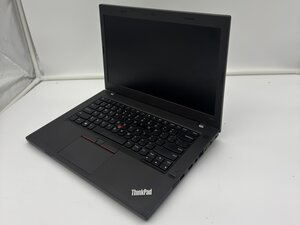
Если тачпад вашего Lenovo ThinkPad L470 не перемещает курсор, не реагирует на клики или жесты, воспользуйтесь этой страницей, чтобы найти способы решения проблемы.
Тачпад отключен в Windows
Возможно, в настройках Windows тачпад выключен. Откройте «Параметры» и введите в поиске «Тачпад». Включите его. Затем откройте «Дополнительные параметры мыши», перейдите на вкладку ThinkPad и убедитесь, что установлен флажок «Включить тачпад» (Enable Touchpad).
Тачпад отключен с помощью функциональной клавиши
На многих ноутбуках ThinkPad тачпад можно отключить с помощью сочетания клавиш. Нажмите и удерживайте клавишу Function (Fn) и нажмите клавишу с иконкой тачпада, чтобы снова включить его. Если вы не уверены, какая это клавиша, осмотрите верхний ряд клавиш и попробуйте ту, на которой есть символ тачпада.
Необходим драйвер тачпада
Windows может не распознавать тачпад, если драйвер отсутствует или устарел. Откройте Lenovo Vantage, выберите «Обновление системы» (System Update), проверьте наличие обновлений и установите все найденные драйверы для тачпада (Touchpad, Trackpad, UltraNav или Input). Перезагрузите компьютер и проверьте работу тачпада. Если приложение Lenovo Vantage не установлено, скачайте его из Microsoft Store или воспользуйтесь «Диспетчером устройств»: откройте раздел «Мыши и иные указывающие устройства», нажмите правой кнопкой мыши на тачпад ThinkPad, выберите «Обновить драйвер» и нажмите «Автоматический поиск драйверов».
Управление питанием отключает тачпад
Windows может отключать тачпад ноутбука L470 для экономии энергии, из-за чего он перестает реагировать. Откройте «Диспетчер устройств», разверните раздел «Мыши и иные указывающие устройства», нажмите правой кнопкой мыши на тачпад ThinkPad и выберите «Свойства». На вкладке «Управление электропитанием» снимите флажок «Разрешить отключение этого устройства для экономии энергии» и перезагрузите компьютер. На всякий случай сделайте то же самое для всех записей «Корневой USB-концентратор» (USB Root Hub) в разделе «Контроллеры USB».

Команду

University of North Texas, Team 1-1, Rea Fall 2025 Участник University of North Texas, Team 1-1, Rea Fall 2025
UNT-REA-F25S1G1
4 членов
Автор 60 руководств

0 Комментариев