Вики-сайт, созданный студентами
Эта вики выполнена отличной студенческой командой из нашей образовательной программы.
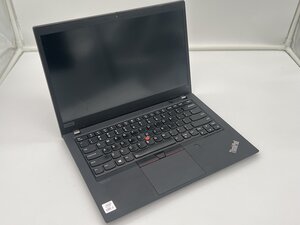
Если при попытке переместить курсор или нажать на что-либо тачпад не реагирует, воспользуйтесь этим руководством, чтобы вернуть его в рабочее состояние!
Программный сбой
Если тачпад не реагирует на жесты, возможно, проблема в работе компьютера.
- Выполните принудительную перезагрузку компьютера, удерживая физическую кнопку питания нажатой в течение 10–30 секунд
- После загрузки компьютера проверьте, реагирует ли тачпад
Существует еще один способ перезагрузить ваш Lenovo ThinkPad T14:
- На нижней стороне ноутбука найдите крошечное отверстие (размером с булавку)
- Отключите ноутбук от всех внешних источников питания
- Используйте скрепку или аналогичный инструмент, чтобы нажать и удерживать кнопку внутри отверстия около 15 секунд, пока компьютер не выключится и не сбросится
Загрязнение тачпада
Если тачпад по-прежнему не реагирует после перезагрузки компьютера, возможно, его нужно просто почистить.
- Тщательно протрите поверхность тачпада чистой тканью (лучше всего подойдет салфетка из микрофибры), слегка смоченной в изопропиловом спирте, или воспользуйтесь специальными дезинфицирующими салфетками для электроники
Отсоединился шлейф
Внутри компьютера могло нарушиться физическое соединение.
- Проверьте шлейфы, соединяющие тачпад с материнской платой
- Убедитесь, что они надежно установлены в разъемы
- Если с этим все в порядке, попробуйте отсоединить и снова подключить их
Неисправность тачпада
Если после выполнения всех этих действий тачпад по-прежнему не работает, возможно, потребуется его заменить. Воспользуйтесь этим руководством для замены тачпада в вашем Lenovo ThinkPad T14 Gen 1

Команда

University of North Texas, Team 5-1, Kilpatrick Fall 2025 Участник University of North Texas, Team 5-1, Kilpatrick Fall 2025
UNT-KILPATRICK-F25S5G1
4 членов
Автор 72 руководств

0 Комментариев