Вики-сайт, созданный студентами
Эта вики выполнена отличной студенческой командой из нашей образовательной программы.
Устройство не включается
Ваш ThinkPad не реагирует на попытки включения.
Разряженный аккумулятор
Если ваш ThinkPad не включается, возможно, его аккумулятор просто разрядился. Подключите ThinkPad к исправной розетке и нажмите кнопку питания, чтобы проверить, включается ли устройство.
Неисправный аккумулятор
Подключите адаптер питания к вашему ThinkPad и вставьте вилку в исправную розетку. Включите ThinkPad. Затем отсоедините адаптер от устройства. Если ThinkPad сразу выключается после отключения от адаптера и работает только при подключении к источнику питания, значит аккумулятор вышел из строя и подлежит замене.
Неисправный адаптер питания
Отсоедините адаптер от вашего ThinkPad. Осмотрите его на предмет физических повреждений: оголенных проводов, перетертой изоляции или сломанных контактов на разъеме. Если вы обнаружили следы повреждений, значит адаптер не позволяет вашему ThinkPad заряжаться и его необходимо заменить.
Остаточный заряд
Со временем накопление статического электричества может препятствовать включению ThinkPad. Чтобы удалить остаточный заряд, извлеките аккумулятор из ThinkPad, следуя этим инструкциям. После того как вы извлекли аккумулятор, отсоедините адаптер питания от ThinkPad. Нажмите кнопку питания и удерживайте её в течение 30 секунд. Установите аккумулятор на место. Подключите адаптер питания к ThinkPad и вставьте его в исправную розетку. Нажмите кнопку питания, чтобы включить ThinkPad.
Устройство не выходит из спящего режима
Ваш ThinkPad не реагирует на команды вывода из режима пониженного энергопотребления.
Устаревший драйвер управления питанием
Если устройство не выходит из спящего режима, возможно, вам нужно обновить драйвер управления питанием. Чтобы проверить наличие обновлений, откройте строку поиска Windows и найдите «Диспетчер устройств» > «Системные устройства» > «Microsoft ACPI-совместимая система» > вкладка «Драйвер» > «Обновить драйвер».
Настройки управления питанием состояния связи
Если для управления питанием установлено значение «Максимальное энергосбережение», это может увеличить время, необходимое ThinkPad для выхода из спящего режима. Изменение настроек управления питанием поможет сократить время выхода из спящего режима. Откройте настройки управления питанием состояния связи и выберите «Умеренное энергосбережение», чтобы ускорить пробуждение ThinkPad.
Устройство не заряжается
Ваш ThinkPad не заряжает аккумулятор.
Неисправный аккумулятор
Подключите адаптер питания к вашему ThinkPad и вставьте его в исправную розетку. Включите ThinkPad. Затем отсоедините адаптер от устройства. Если ThinkPad сразу выключается после отключения от адаптера и работает только при подключении к сети, значит аккумулятор вышел из строя и подлежит замене.
Неисправный адаптер питания
Если адаптер питания поврежден, это может мешать правильной зарядке вашего ThinkPad. Отсоедините адаптер от ThinkPad и от сети. Осмотрите адаптер на предмет физических повреждений, таких как оголенные провода, перетертая изоляция или сломанные контакты на конце шнура. Если вы нашли следы физических повреждений, скорее всего, именно поэтому ваш ThinkPad не заряжается.
Устройство перегревается
Вентилятор ThinkPad работает шумно во время выполнения простых задач, а корпус становится теплым на ощупь.
Засоренный вентилятор
Если вентилятор ThinkPad сильно шумит даже при выполнении простых задач, его и радиатор охлаждения, возможно, нужно почистить. Посмотрите это видео, чтобы узнать, как снять и почистить вентилятор и радиатор.
Высокая нагрузка на процессор
Приложение, которое требует высокой мощности процессора, может привести к перегреву устройства. Чтобы проверить загрузку процессора, откройте «Диспетчер задач», нажав Ctrl+Shift+Esc, и выберите вкладку «Процессы» > «ЦП». Наведите курсор на задачи, чтобы увидеть процент загрузки, и нажмите правой кнопкой мыши, чтобы завершить те, которые потребляют слишком много ресурсов.
Высохшая термопаста
Если ваш ThinkPad перегревается, а вы давно не меняли термопасту, проблему можно решить, удалив остатки старой пасты и нанеся новый слой. Посмотрите это видео, чтобы узнать, как нанести термопасту на процессор вашего ThinkPad.
«Синий экран смерти» (BSOD)
Ваш ThinkPad зависает, и экран становится синим. Windows отображает сообщение о сбое системы с кодом ошибки, объясняющим причину.
Неудачные системные обновления
Если «синий экран» появился после установки обновления, возможно, дело в нем. Чтобы выяснить это, попробуйте удалить обновление. Сначала перейдите в безопасный режим Windows: откройте строку поиска и введите «Параметры» > «Устранение неполадок» > «Дополнительные параметры» > «Параметры загрузки» > «Перезагрузка». После перезагрузки вам предложат выбрать вариант загрузки. Нажмите «5» или «F5» для входа в «Безопасный режим с загрузкой сетевых драйверов».
Находясь в безопасном режиме, откройте «Панель управления» > «Программы» > «Удаление программы» > «Просмотр установленных обновлений» > «Установлено». Найдите обновление и выберите «Удалить».
Неисправные драйверы
Если «синий экран» появился после установки нового драйвера, попробуйте выполнить откат драйвера, чтобы проверить, решит ли это проблему. Чтобы откатить драйвер, откройте строку поиска Windows и найдите «Диспетчер устройств». Откройте панель, нажмите правой кнопкой мыши на установленный драйвер и выберите «Свойства» > вкладка «Драйвер» > «Откатить».
Если ThinkPad не позволяет выполнить откат или BSOD продолжает появляться, попробуйте полностью удалить драйвер. Сделайте это в диспетчере устройств, выбрав «Драйвер» > «Свойства» > вкладка «Драйвер» > «Удалить».
Неисправное внешнее оборудование
Неисправное внешнее оборудование, например жесткие диски или док-станции, может вызывать BSOD. Отсоедините все внешние устройства и перезагрузите ThinkPad. Если «синий экран» больше не появляется, скорее всего, проблема была во внешнем устройстве.
Неисправное антивирусное программное обеспечение
Некоторые сторонние антивирусы могут вызывать BSOD. Попробуйте удалить антивирус, чтобы проверить, в нем ли причина.
Чтобы удалить антивирус, войдите в безопасный режим Windows. В строке поиска Windows найдите «Параметры» > «Устранение неполадок» > «Дополнительные параметры» > «Параметры загрузки» > «Перезагрузка». После перезагрузки выберите «5» или «F5» для входа в «Безопасный режим с загрузкой сетевых драйверов».
В безопасном режиме нажмите «Пуск». Чтобы найти программу для удаления, перейдите в «Параметры» > «Система» > «Приложения и возможности» и найдите нужное ПО по названию или дате установки. Выберите программу и нажмите «Удалить». Затем перезагрузите ThinkPad. Если проблема исчезла, значит, виновато стороннее ПО.
Ошибки Stop 0x101 и Stop 0x124
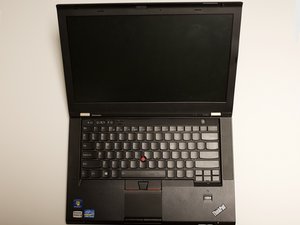
Две ошибки, которые часто вызывают «синий экран смерти» на старых моделях Lenovo ThinkPad T430s — это Stop 0x101 и Stop 0x124. Если после выполнения указанных выше шагов проблема не решена, возможно, потребуется заменить материнскую плату. Посмотрите это видео, чтобы узнать, как заменить материнскую плату в Lenovo T430.

Команда

Western Carolina University, Team S1-G1, Virtue Fall 2020 Участник Western Carolina University, Team S1-G1, Virtue Fall 2020
WCU-VIRTUE-F20S1G1
1 член
Автор 60 руководств

1 Комментарий
Oh my goodness, wow! The section on residual charge worked! I thought that the power supply in the laptop was blown but clearing the residual charge got it powering on again! I can't believe it. Thank you!!
Shawn B - Ответить Поделиться