Вики-сайт, созданный студентами
Эта вики выполнена отличной студенческой командой из нашей образовательной программы.
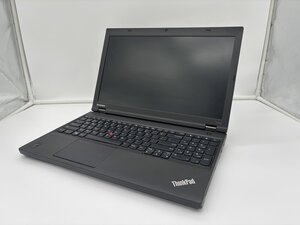
Используйте эту страницу для диагностики вашего Lenovo ThinkPad T540P, если он не включается.
Ноутбук завис в спящем режиме или выключен
Обычно, чтобы вывести компьютер из режима выключения, сна или гибернации, достаточно пошевелить мышью или нажать любую клавишу на клавиатуре. Если это не помогает, нажмите кнопку питания, чтобы «разбудить» устройство. Проверьте настройки Lenovo ThinkPad T540P: возможно, он должен включаться только при нажатии определенных клавиш. Если эти действия не помогают при работе от аккумулятора, попробуйте повторить их, подключив ноутбук к сети.
Неисправный или неплотно подключенный источник питания
Отключите ваш Lenovo ThinkPad T540P от сети и убедитесь, что зарядное устройство плотно вставлено в розетку, а кабель питания надежно подсоединен к блоку питания.
Если вы используете зарядное устройство, которое не шло в комплекте с ноутбуком, убедитесь, что оно имеет соответствующие выходные характеристики: подходящий разъем, напряжение 20 В и силу тока 4,5 А. Использование зарядного устройства с более высокой мощностью, чем у оригинального, может быть даже полезнее, так как оно позволит ноутбуку потреблять столько энергии, сколько ему необходимо.
Если вам нужно заменить аккумулятор, рекомендуется использовать новую батарею той же модели, соответствующую следующим параметрам: 10,8 В, 5,2 А·ч, 57 Вт·ч. Более подробную информацию о том, как извлечь и заменить аккумулятор, вы найдете в руководстве по замене аккумулятора.
Необходим аппаратный сброс
Если проверка надежности соединений зарядного устройства не помогла, попробуйте выполнить аппаратный сброс. Для этого отключите от ноутбука все внешние устройства и извлеките аккумулятор. Затем нажмите и удерживайте кнопку питания в течение примерно одной минуты. После этого установите аккумулятор на место, снова подключите зарядное устройство к Lenovo ThinkPad T540P и включите его.
Грязный или засоренный порт зарядки
Проверьте порт зарядки на наличие повреждений или посторонних предметов. Если внутри есть мусор, попробуйте продуть его сжатым воздухом, чтобы удалить пыль. Если что-то застряло внутри порта, аккуратно извлеките это заостренным инструментом, например зубочисткой. Вы также можете очистить порт изнутри зубной щеткой или ватной палочкой, смоченной в изопропиловом спирте.
Компоненты, из-за которых ThinkPad не загружается
Если ноутбук включается, но не загружает операционную систему, это чаще всего означает, что есть неисправные или поврежденные компоненты.
- Попробуйте переустановить операционную систему на жесткий диск или проверьте, определяется ли жесткий диск (загрузочный диск) в BIOS. Если жесткий диск не отображается в BIOS как загрузочное устройство, снимите большую из двух задних крышек и переподключите его. Подробную информацию о том, как извлечь жесткий диск, см. в руководстве здесь.
- Если до того, как ноутбук перестал включаться, на нем сбивалась дата, это верный признак того, что разрядилась батарейка CMOS. Разряженная батарейка CMOS может привести к тому, что компьютер не будет проходить POST (процедуру самотестирования при включении) или будет уходить в циклическую перезагрузку. При запуске вы можете увидеть код ошибки, связанный с батарейкой CMOS. Если это похоже на ваш случай, попробуйте заменить её с помощью нашего руководства здесь.
- Если компьютер включается, но на экране появляется надпись «No System RAM / Memory detected» (Системная оперативная память не обнаружена), это означает, что есть проблема с модулями оперативной памяти. Сначала попробуйте переустановить оперативную память (извлечь и вставить модули на место). Если это не помогло, попробуйте заменить память на новый комплект. Подробную информацию о том, как заменить оперативную память, см. в руководстве здесь.

Команду

University of North Texas, Team 6-1, Kilpatrick Fall 2025 Участник University of North Texas, Team 6-1, Kilpatrick Fall 2025
UNT-KILPATRICK-F25S6G1
4 членов
Автор 60 руководств

0 Комментариев