Вики-сайт, созданный студентами
Эта вики выполнена отличной студенческой командой из нашей образовательной программы.
Мышь не работает
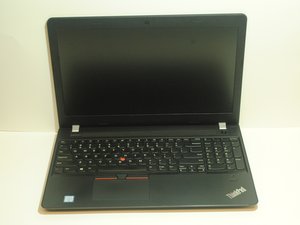
Тачпад или трекпад Lenovo Thinkpad E570 не реагирует на жесты.
Неисправен тачпад
Тачпад не отслеживает движения, отсутствует реакция или реакция на команды с задержкой. При нажатии на тачпад (сенсорную панель) не происходит никаких действий. Попробуйте сбросить настройки или перезагрузить компьютер.
Неисправен, отсутствует или устарел драйвер
Откройте «Диспетчер устройств» через меню «Пуск» или с помощью поиска на главном экране. После открытия диспетчера устройств обновите или переустановите драйверы тачпада, убедившись, что установлена последняя версия.
Неверные настройки чувствительности
Перейдите в настройки тачпада и увеличьте чувствительность. Чтобы открыть настройки тачпада в Windows 10, введите «тачпад» в поле поиска и выберите «Параметры сенсорной панели». Отрегулируйте чувствительность тачпада с помощью раскрывающегося списка.
Дисковод не открывается
Механизм извлечения неисправен и не позволяет извлечь диск из ноутбука при нажатии кнопки извлечения.
Диск застрял в приводе
Вставьте скрепку в отверстие для аварийного извлечения.
Недостаточно питания для механизма извлечения
Убедитесь, что блок питания подключен и ноутбук включен.
Неисправна кнопка извлечения
Нажмите на значок диска (в системе) и выберите «Извлечь».
Клавиши клавиатуры западают
Некоторые клавиши выскочили или запали внутрь клавиатуры настолько, что больше не реагируют на нажатия.
Мусор под клавишами
Продуйте пространство между клавишами баллончиком со сжатым воздухом.
Клавиши залипают из-за пролитой жидкости
Снимите отдельные клавиши и очистите область под ними.
Сломанная клавиша
Если клавиша сломана, замените ее отдельно или замените всю клавиатуру целиком.
Ноутбук показывает только «синий экран»
На экране ноутбука внезапно появляется синий экран с сообщением «:( На вашем ПК возникла проблема, и его необходимо перезагрузить», и доступ ко всем функциям компьютера становится невозможен. Пользователю предлагается либо устранить неполадки, либо перезагрузить компьютер.
Программное обеспечение диска было загружено некорректно
Эта ошибка обычно возникает, если Windows или обновление Windows были загружены неправильно или работают на компьютере со сбоями. Чтобы исправить ситуацию, потребуется переустановка Windows. Откройте меню «Пуск», перейдите в «Параметры», затем в «Обновление и безопасность» и выберите «Восстановление». Находясь в разделе «Восстановление», нажмите кнопку «Начать» под заголовком «Вернуть компьютер в исходное состояние». Перед тем как продолжить, создайте резервную копию всех данных на жестком диске, так как это действие приведет к полному сбросу накопителя. После создания резервной копии нажмите «Удалить все», чтобы выполнить чистую переустановку.
Программное обеспечение диска выдает «STOP-ошибку»
Появление «синего экрана смерти» (BSoD) означает, что операционная система компьютера столкнулась с критической ошибкой, препятствующей безопасной работе, что вызвало перезагрузку. При возникновении BSoD запишите код остановки (Stop code), расположенный в нижней части экрана. После перезагрузки откройте «Параметры» компьютера через кнопку «Пуск», перейдите во вкладку «Обновление и безопасность» и откройте «Устранение неполадок». Найдите в списке программное обеспечение, соответствующее записанному ранее коду остановки, и запустите средство устранения неполадок. По завершении работы средства устранения неполадок нажмите «Применить исправления», и компьютер автоматически решит проблему. Если проблема продолжает возникать, свяжитесь со службой поддержки Lenovo.
Неисправен жесткий диск
Откройте/открутите заднюю крышку ноутбука и найдите физический накопитель. Снимите или замените накопитель по необходимости. Прикрутите заднюю крышку и включите компьютер.
Камера не работает
Камера не передает изображение. Черное изображение с камеры.
Приложение заблокировано в настройках
Откройте «Параметры», перейдите в настройки конфиденциальности и разрешите доступ для нужного приложения. Перезапустите программу.
Камера используется в другом приложении
Закройте приложение, которое в данный момент использует камеру, и при необходимости перезапустите текущую программу.
Камера чем-то перекрыта
Проверьте объектив на наличие трещин, грязи, пыли и защитной пленки; очистите, если он загрязнен. Используйте чистую ткань из микрофибры, чистящее средство или влажную ткань для очистки объектива.

Команда

Western Carolina University, Team 1-1, Virtue Fall 2021 Участник Western Carolina University, Team 1-1, Virtue Fall 2021
WCU-VIRTUE-F21S1G1
4 членов
Автор 60 руководств

2 Комментариев
لايوجد صوت في الكومبيوتر lenovo e570
حسام احمد - Ответить Поделиться
لايوجد صوت في الحاسوب
حسام احمد - Ответить Поделиться